韓国のアーティストのコンサートやファンミーティングを楽しみにしているけれど、「Ticketlink(チケットリンク)って外国人でも使えるの?」「当日はどう動けばいいの?」と不安に感じている方は多いのではないでしょうか。

私は日本グループの韓国公演のチケットをチケッティングしました!
Ticketlinkは韓国国内の中堅規模の会場や特定アーティストの公演でよく利用されるチケット販売サイトで、日本のファンにとっては馴染みが薄く、事前準備なしで挑むと当日にあたふたしてしまいがちです。
結論から言うと、Ticketlinkのチケッティングは「事前準備」と「当日の落ち着いた立ち回り」さえ押さえれば、初心者でも十分にチャンスがあります。
ポイントは、①会員登録・決済情報・本人認証を最低でも3日前までに済ませておくこと、②サーバータイムを確認して正確なタイミングでアクセスすること、③座席選択と決済を最短で終わらせることの3つです。
この記事では、2026年時点の情報をもとに、Ticketlinkでのチケッティングを成功させるための事前準備から、当日の流れ、チケットの受け取り方までを順を追って解説します。
チケッティングのネット環境を整えるなら「VPN」の使用がおすすめ✨


Ticketlinkとは
Ticketlinkは韓国の大手チケット販売プラットフォームの一つで、コンサートやスポーツ観戦、公演のチケットをオンラインで購入できるサービスです。
NOL World(旧インターパーク)やYES24と並んで、K-POPアーティストの単独公演やファンミーティングの販売でも使われることがあります。
スマートフォンアプリとウェブブラウザの両方から利用でき、公演によってはグローバルユーザー向けの英語対応ページが用意されている場合もあります。


チケッティング前にやるべき事前準備
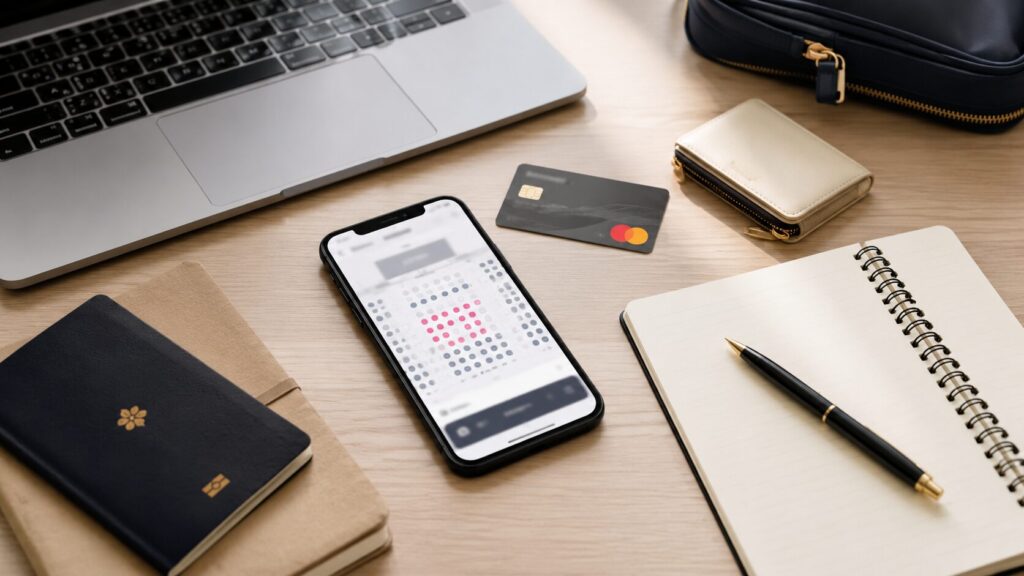
韓国公演のチケッティングは「準備が9割」ともいわれるほど、当日を迎える前の下準備が結果を大きく左右します。
以下のポイントは、遅くとも販売開始の3日前までには済ませておきましょう。
ステップ1:会員登録とログイン確認

Ticketlinkのサイトまたはアプリで会員登録を済ませ、当日すぐにログインできる状態にしておきます。パスワードを忘れていないか、事前に一度ログインして確認しておくと安心です。
今、これを読んでいるあなた!会員登録が済んでいなければ下記手順で会員登録を進めましょう!
会員登録のステップ
1、Ticketlink公式サイト、または公式アプリを開く
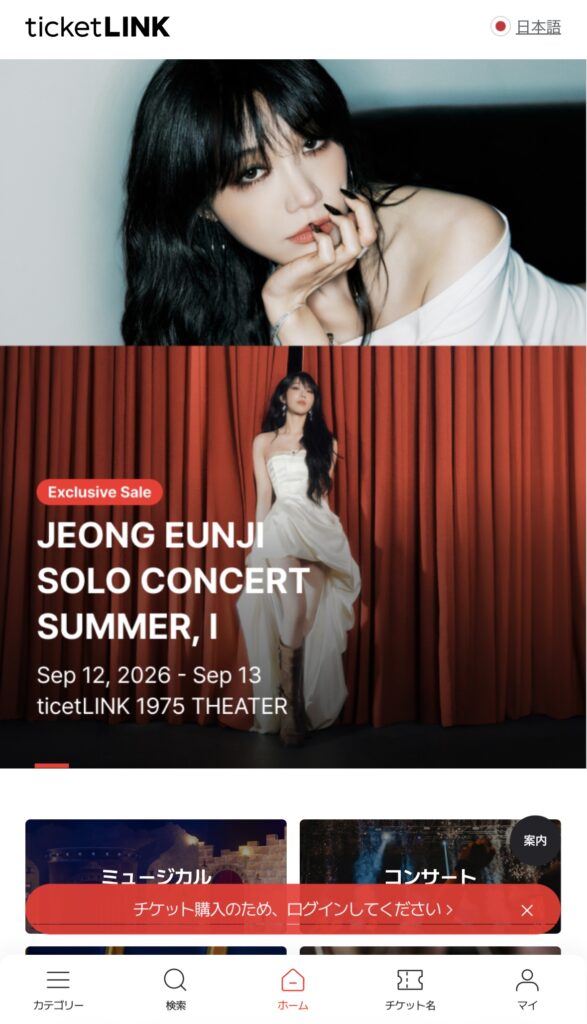
2、言語を「日本語」にする
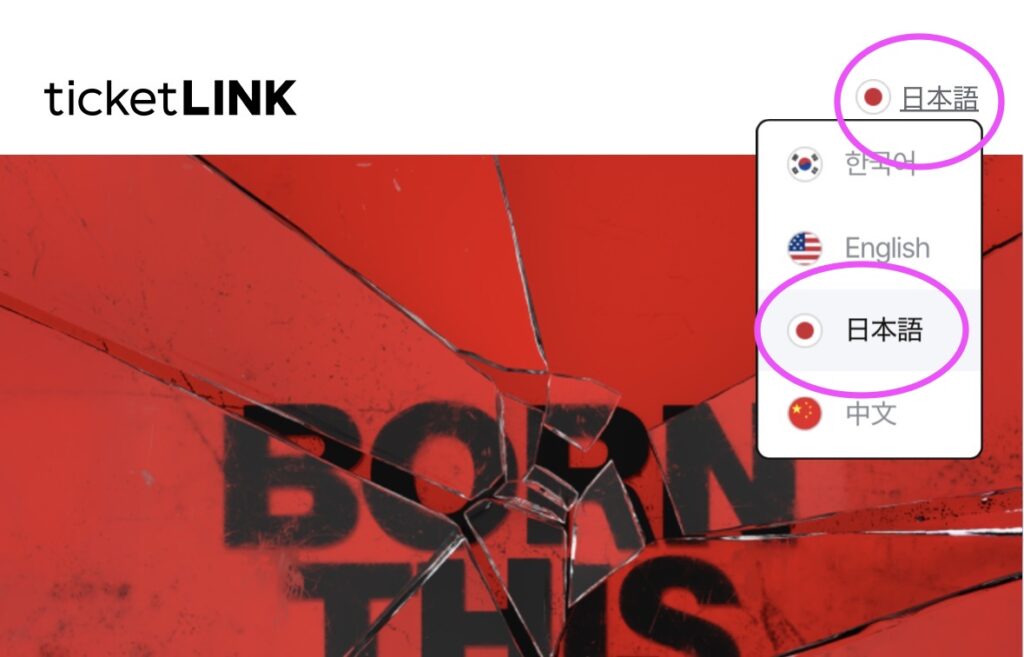
日本語でなくても、わかりやすい言語にしましょう!
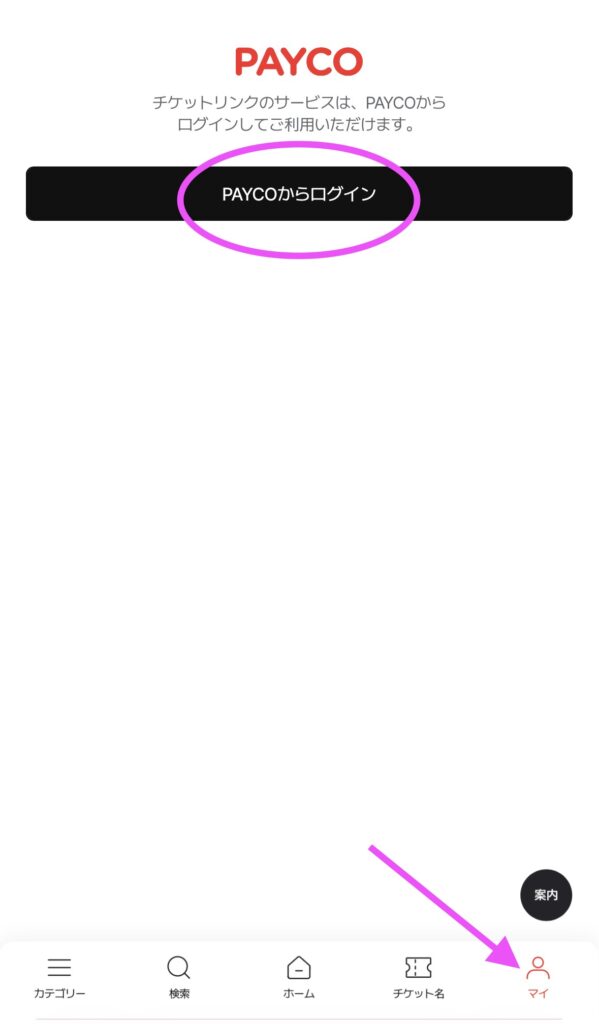
3、「マイ」ボタンをタップ→「PAYCOからログイン」をタップする
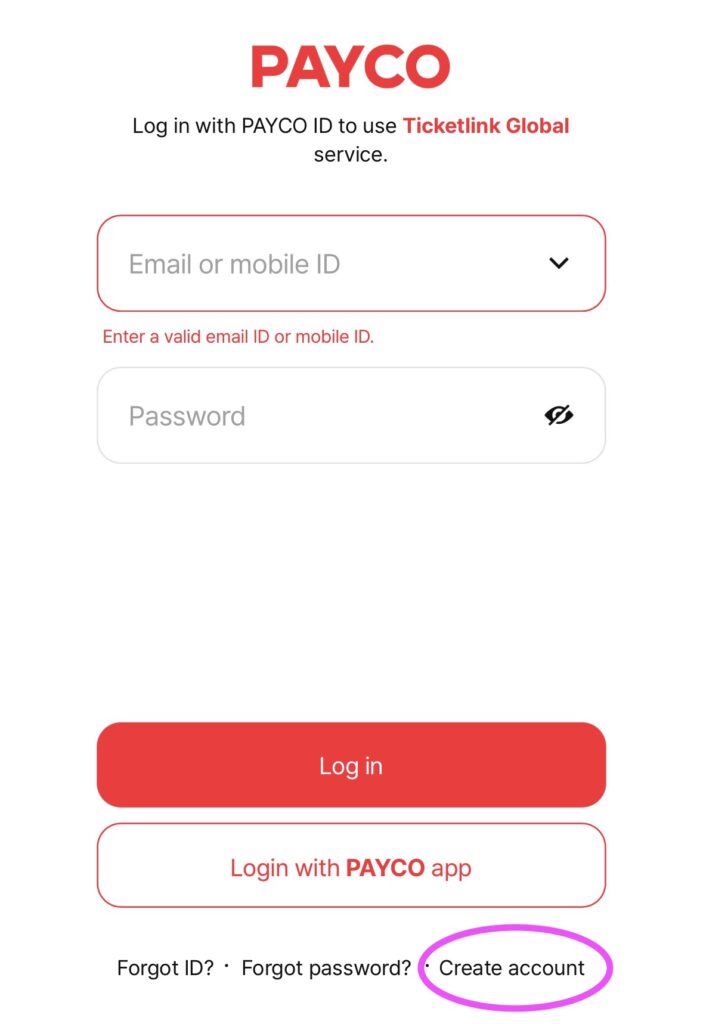
4、「Creare account」をタップ
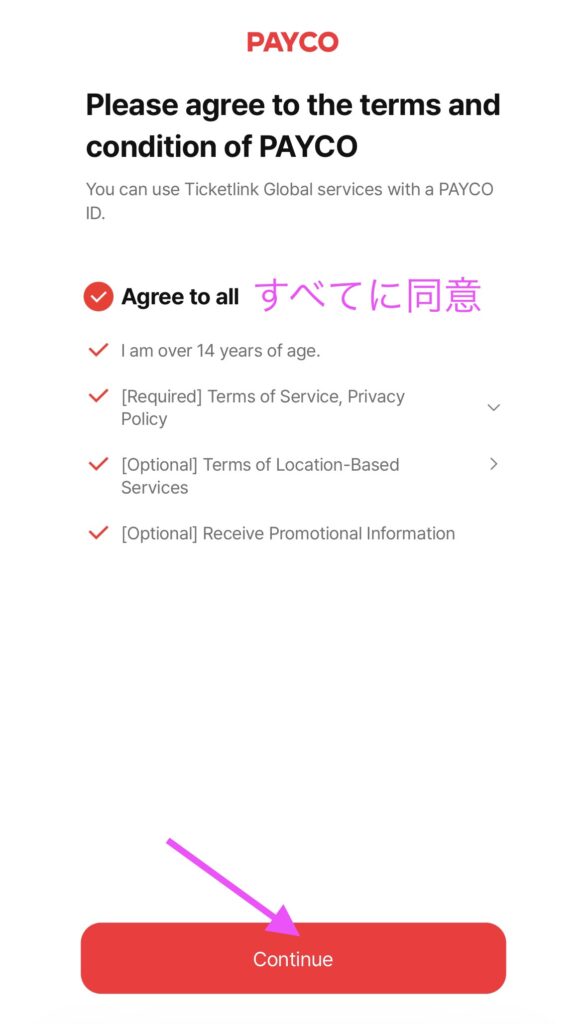
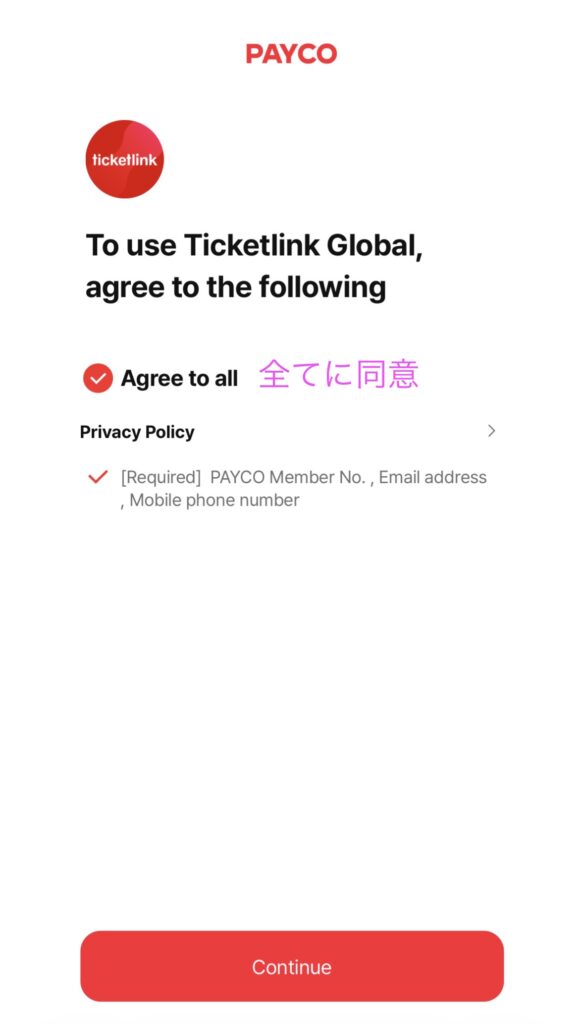
5、利用規約に同意し「Continue(次へ)」
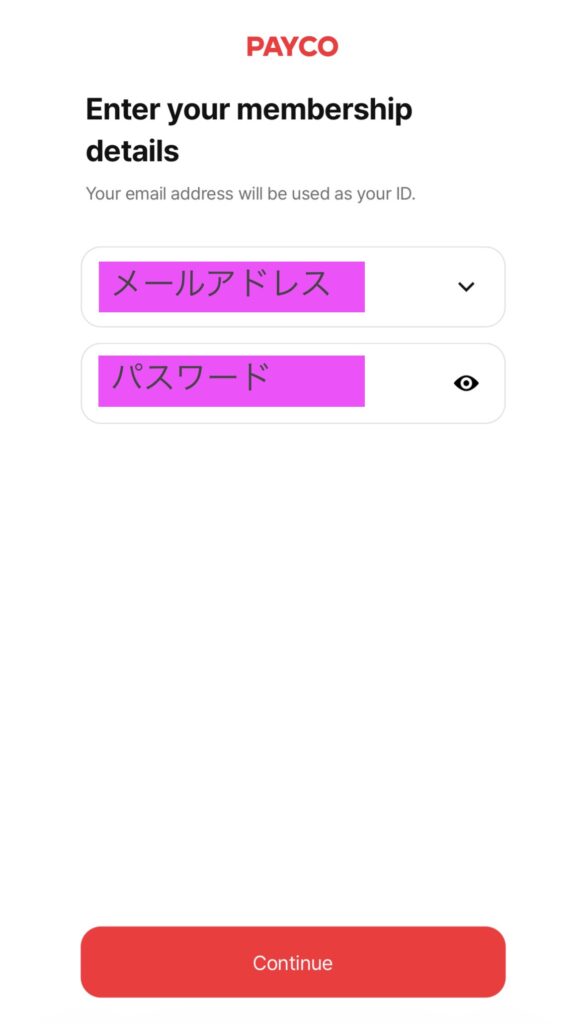
5、メールアドレスとパスワードを入力→「Countinue」
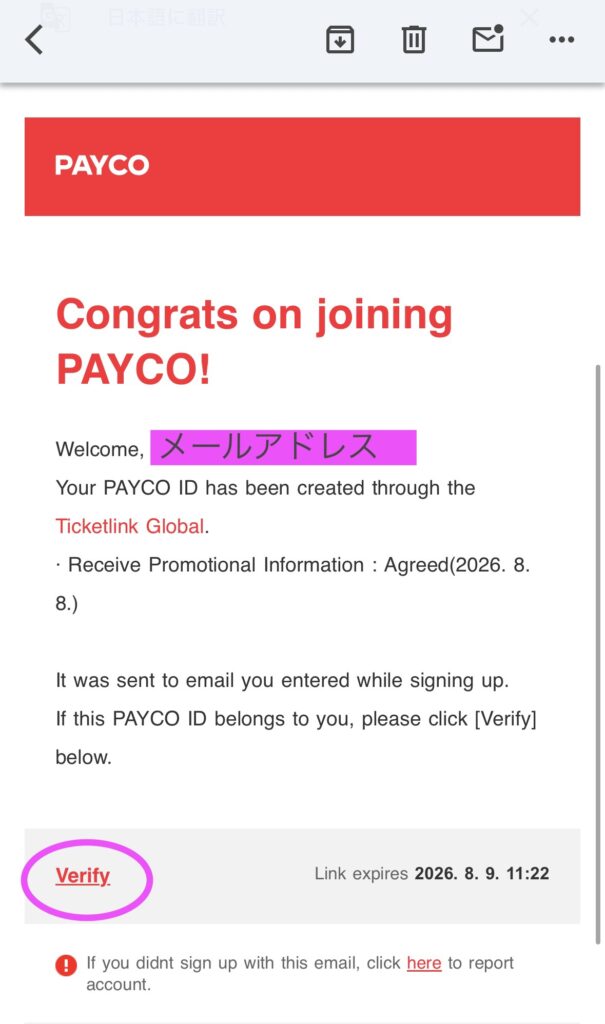
6、入力したメールアドレス宛に確認メールが来るので「Verify(確認)」をタップ
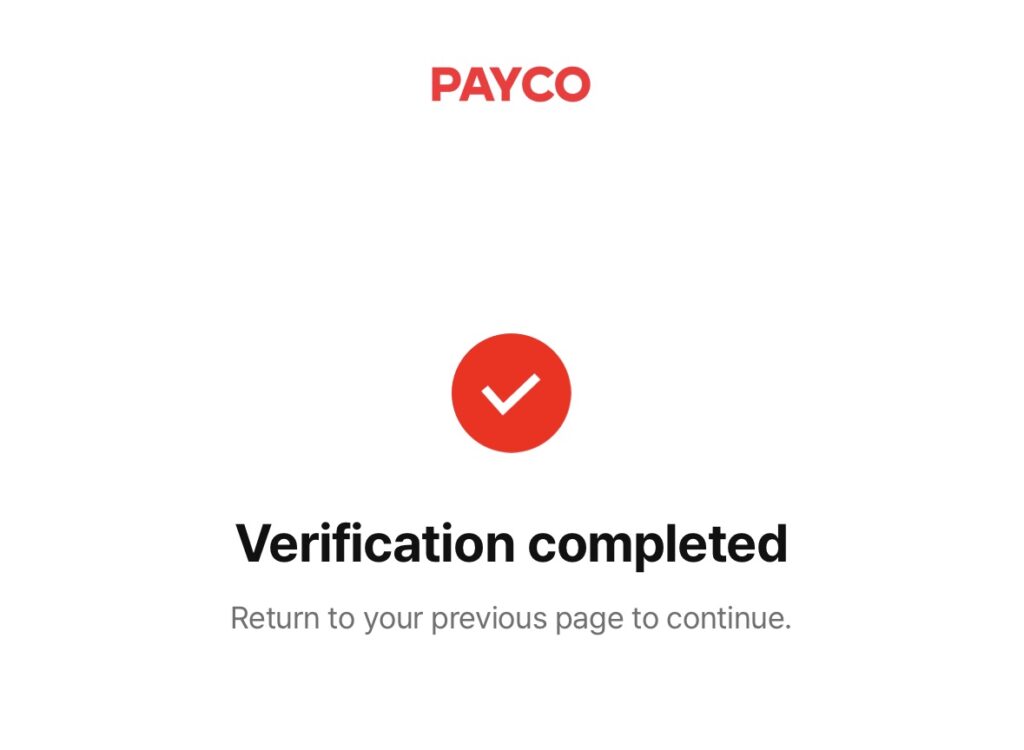
7、「Verification compleated(確認完了)」の画面が出たらログイン画面に戻る
8、利用規約に同意する→「Continue」をタップ
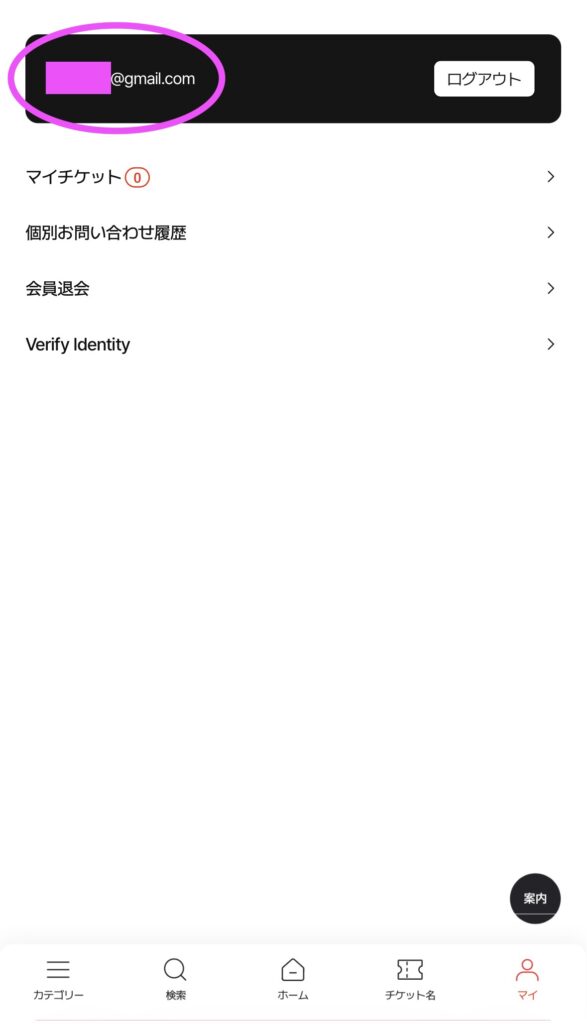
9、「マイ」ページを開いて、上部に登録したアドレスが表示されていれば登録完了
会員登録は販売開始間際になるとサーバーが混み合い、手続きに時間がかかることがあります。
ステップ2:決済情報の事前登録

クレジットカード情報をあらかじめ登録しておきましょう。
スマホのメモに入れて、コピペできるようにしておくと良いです!
当日に入力していると、その数秒の差で座席が埋まってしまうこともあります。カードの利用可能額に余裕があるかも合わせて確認しておくと安全です。
- UnionPay
- VISA
- MASTER
- JCB
ステップ3:本人認証・携帯電話番号認証
韓国のチケットサイトでは、本人認証や韓国の携帯電話番号での認証が求められるケースがあります。
日本在住者の場合はハードルになりやすいため、グローバル枠(外国人専用枠)が用意された公演を狙うか、必要に応じて認証方法を事前に調べておきましょう。
ステップ4:サーバータイムの確認方法を把握しておく

自分のPCやスマホの時計と、実際の販売開始時刻にはズレが生じることがあります。
NAVERの検索窓に「티켓링크」と入力すると表示される時計や、Ticketlink公式が案内するサーバータイム確認方法を使って、正確な時刻を把握しておきましょう。
- Step1Naverトップページを開く
- Step2検索窓に「네이버 시계」と入力

- Step3チケット予約(티켓예매)を選択

- Step4チケットサイト「チケットリンク(티켓링크)」を選択


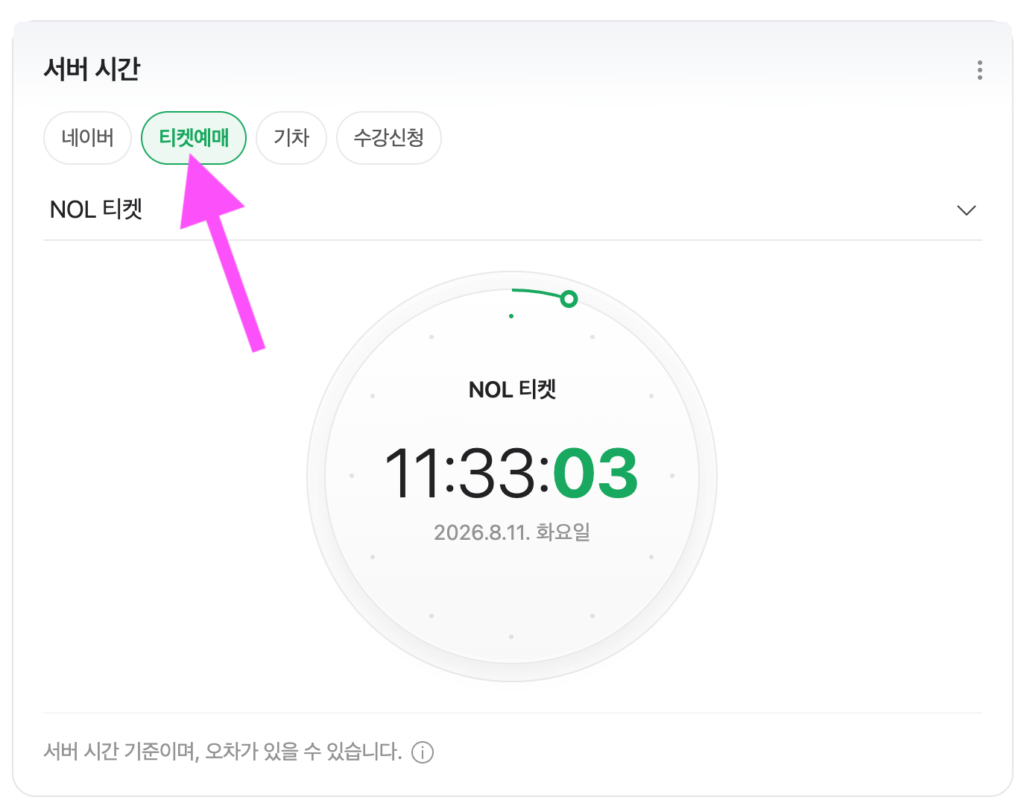
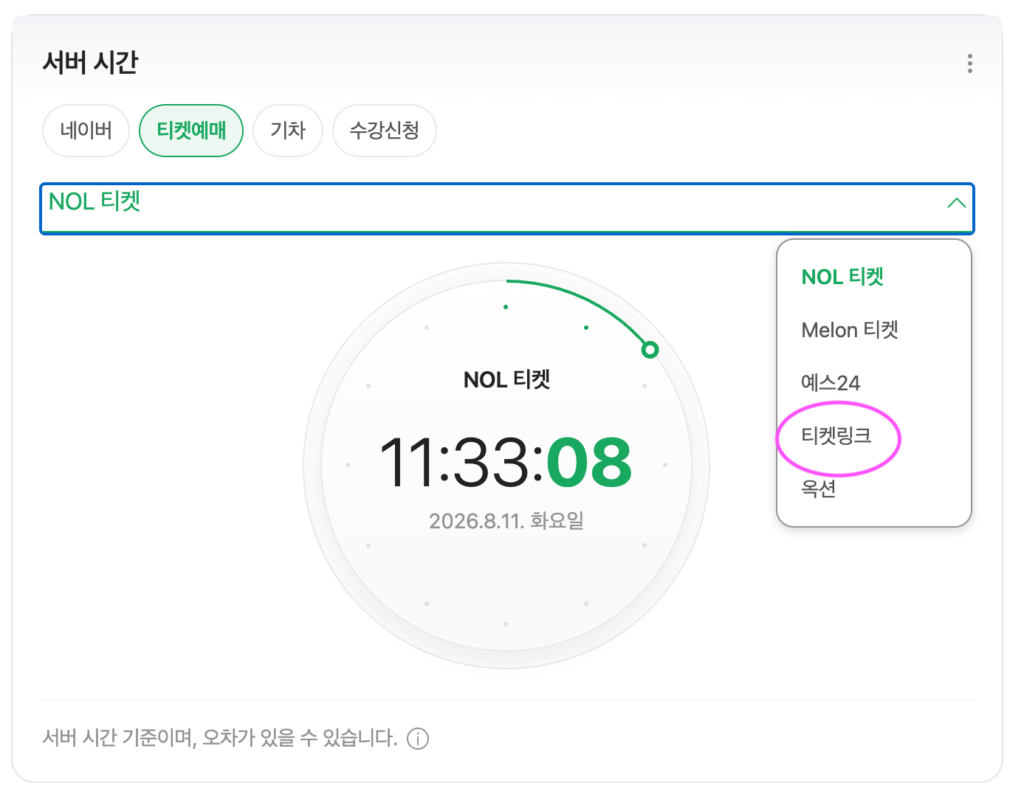
これを表示させておくことで、秒単位でチケッティングに挑めますよ。
ステップ5:通信環境・端末の最適化
- ブラウザやアプリは最新版にアップデートしておく
- 使わないタブやアプリは閉じてメモリを確保する
- キャッシュ・Cookieを一度クリアしておく
- 可能であれば安定した自宅回線(有線LANなど)を使う
- カフェなど公共Wi-Fiでの参戦は避ける
PCとスマホのどちらが繋がりやすいかは公演によって異なるため、両方でログインできる状態にして、当日どちらでも動けるよう準備しておくと安心です。
本気で挑むならVPNも検討を!
「本命の公演だけは絶対に逃したくない」という方は、VPN(仮想プライベートネットワーク)の活用も選択肢のひとつです。
VPNを使う際のポイントは以下の通りです。
- 速度重視のサーバーを選ぶ:拠点数が多く、回線速度に定評のあるサービスを選ぶ
- 事前に接続テストをしておく:当日いきなり使うのではなく、数日前から実際にTicketlinkにログインできるか試しておく
- 複数の接続先を用意しておく:1つの経路が混雑・不安定になった場合に備えて、別の接続方法も確保しておく
- セキュリティ・信頼性で選ぶ:決済情報を扱うため、ログを保持しない方針(ノーログポリシー)を掲げる、実績のあるサービスを選ぶ
今回私がおすすめしたいのは「MillenVPN(ミレンVPN)」です。
ミレンVPNは「ワンタイムプラン」があるので、チケッティングの時だけ利用できるのが嬉しいポイント!
他は1ヶ月や長期間のサブスク利用となるので、チケッティングだけで使用したい方はミレンVPNをぜひ使ってみてください。
👉ミレンVPN を試してみる
🔽

ステップ6:予約内容を事前に決めておく
公演日時、希望する回、席種(エリア)などを事前に把握して目星をつけておきましょう。当日迷っている数秒の間に、良席から埋まっていきます。
【当日】Ticketlinkチケッティングの流れ
事前準備が整ったら、いよいよ当日です。ここでは販売開始前から購入完了までの流れを順番に見ていきましょう。
ステップ1:ログイン(開始10〜15分前)
販売開始の10〜15分前を目安に、Ticketlinkにログインしておきます。
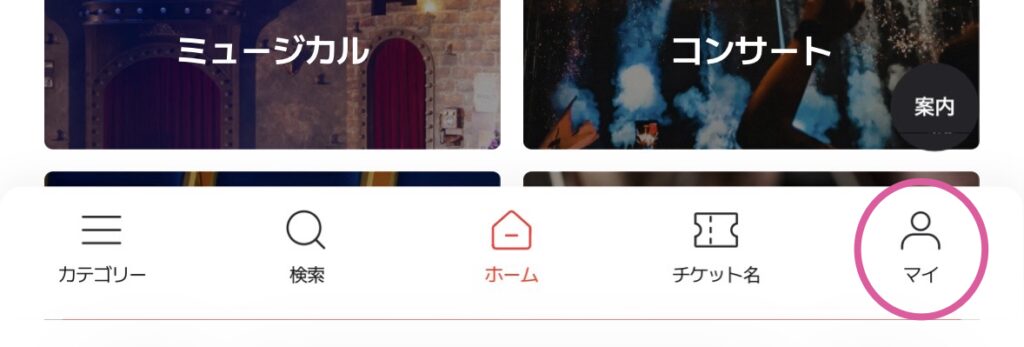
トップページから「マイ」をタップして、
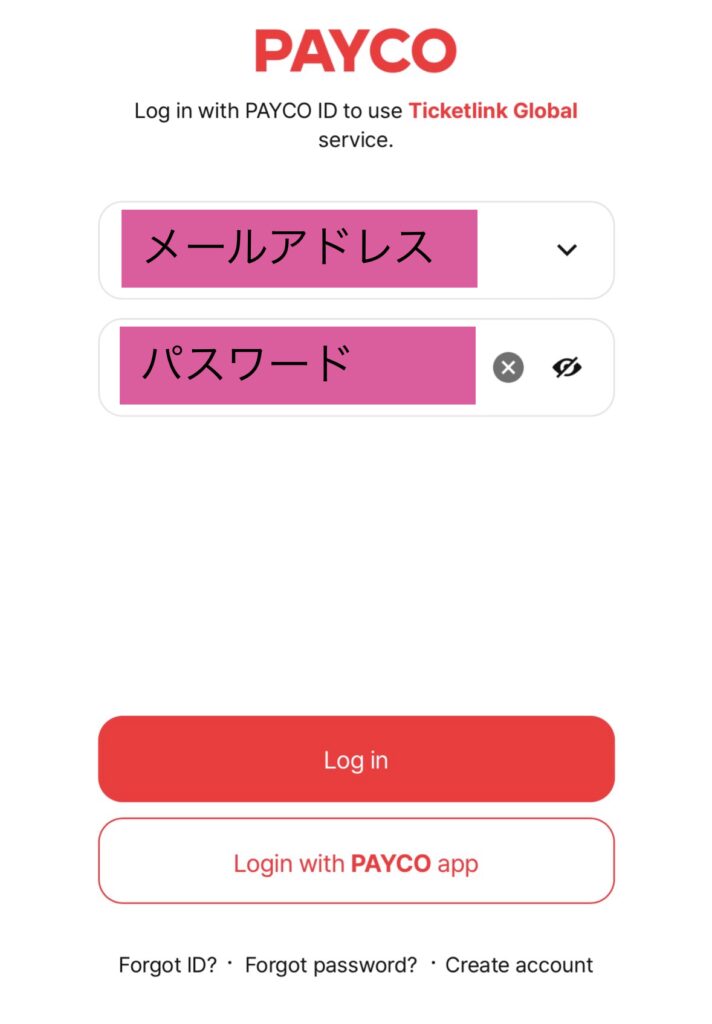
登録したアカウントのメールアドレスとパスワードを入力します。
また、セッションが切れていないか、開始直前にもう一度確認しておくと安全です。
ステップ2:サーバータイムの確認

前述の方法で正確なサーバー時間をチェックし、自分の端末の時計とのズレを把握しておきます。
2画面または、2デバイス用意するのがおすすめです!
- スマホ+PC
- スマホ2台
- PCを2タブで1画面に表示
時間を横に表示させながら、チケッティングの待機画面も両方表示させるのが良いです!
ステップ3:ページの更新(リロード)
販売開始時刻になったら、公演の予約ページを更新します。
時間になった瞬間にリロードを押しましょう!
うまく読み込まれると「予約する」ボタンが表示されます。アクセスが集中している場合は待機列(待機画面)が表示されることもありますが、その場合はページを閉じずにそのまま待つのが鉄則です。
ステップ4:本人確認(ない場合あり)
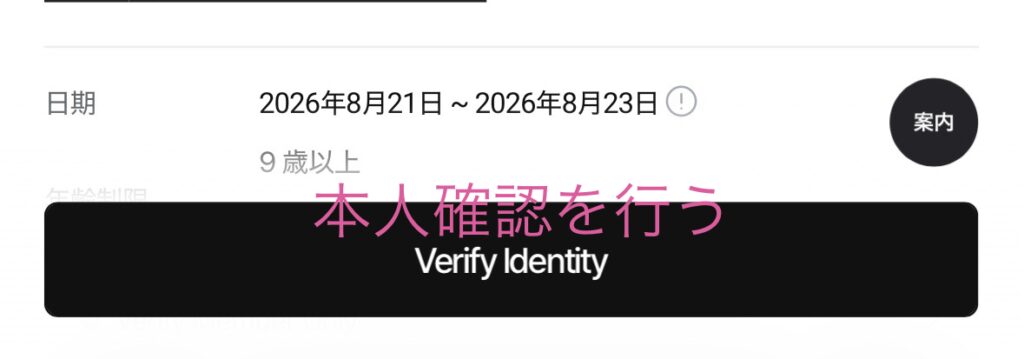
本人確認は公演によりない場合があります。また、本人確認のタイミングも公演により異なりますので事前に販売ページでスケジュールを確認しておきましょう。
1、希望公演の販売ページを開く
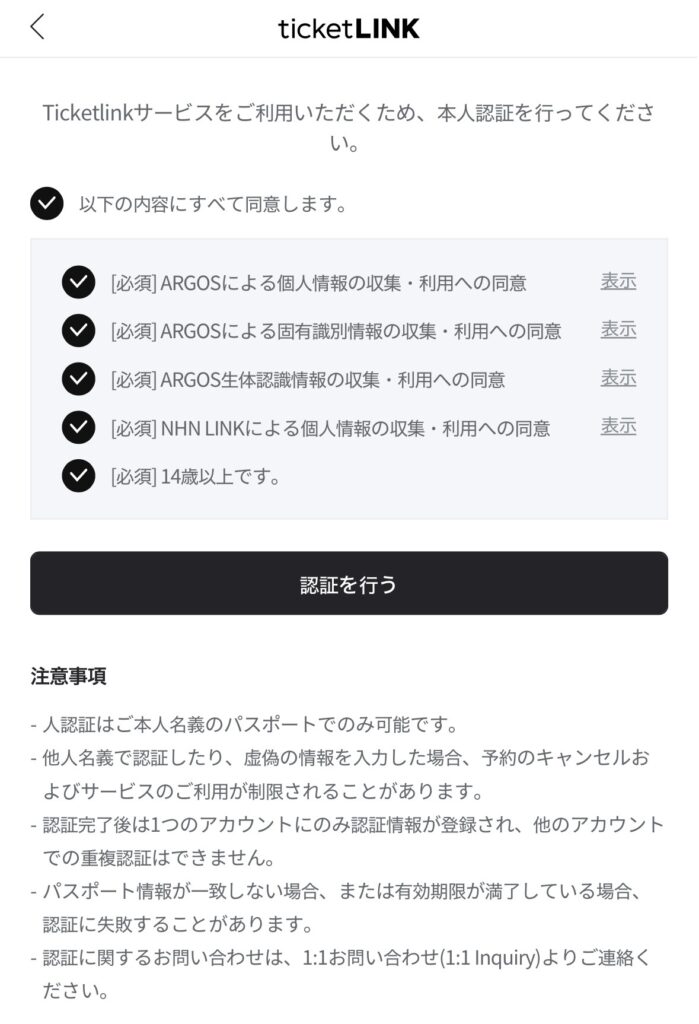
2、ページ下部の「Verify Identity(本人確認を行う)」をタップ
3、個人情報の取り扱いについて内容を確認して同意する→【認証を行う】をタップ
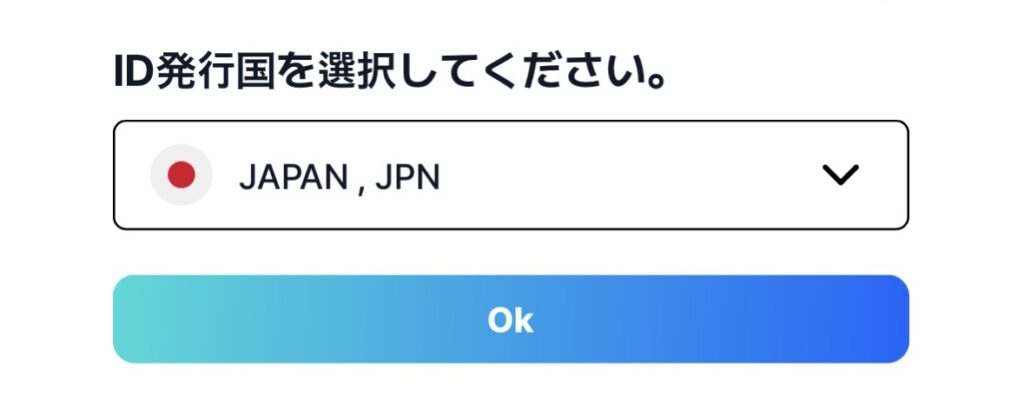
4、ID発行国=パスポート発行国を選択する
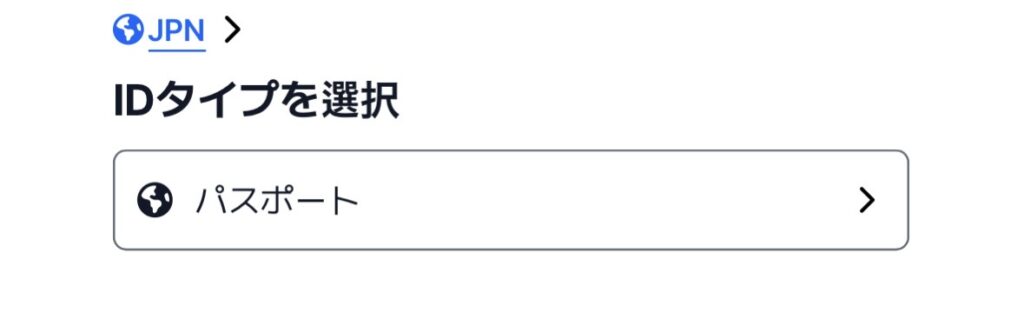
5、IDの種類を選択する
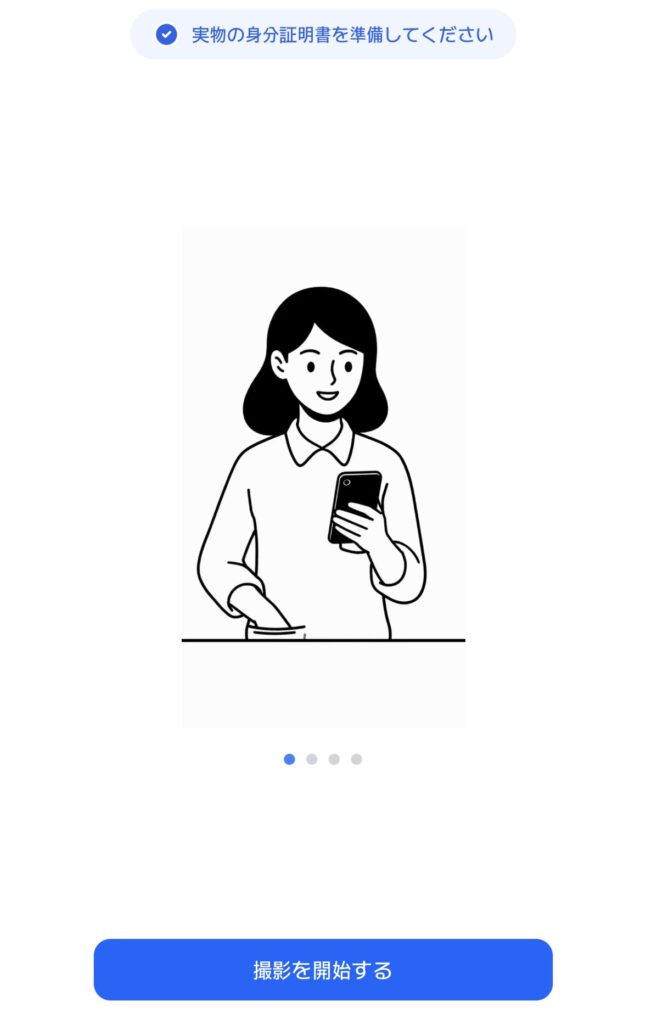
6、パスポート撮影について手順説明を確認する→【撮影を開始する】をタップ
7、枠内にパスポートの写真ページをはめ込んで撮影する
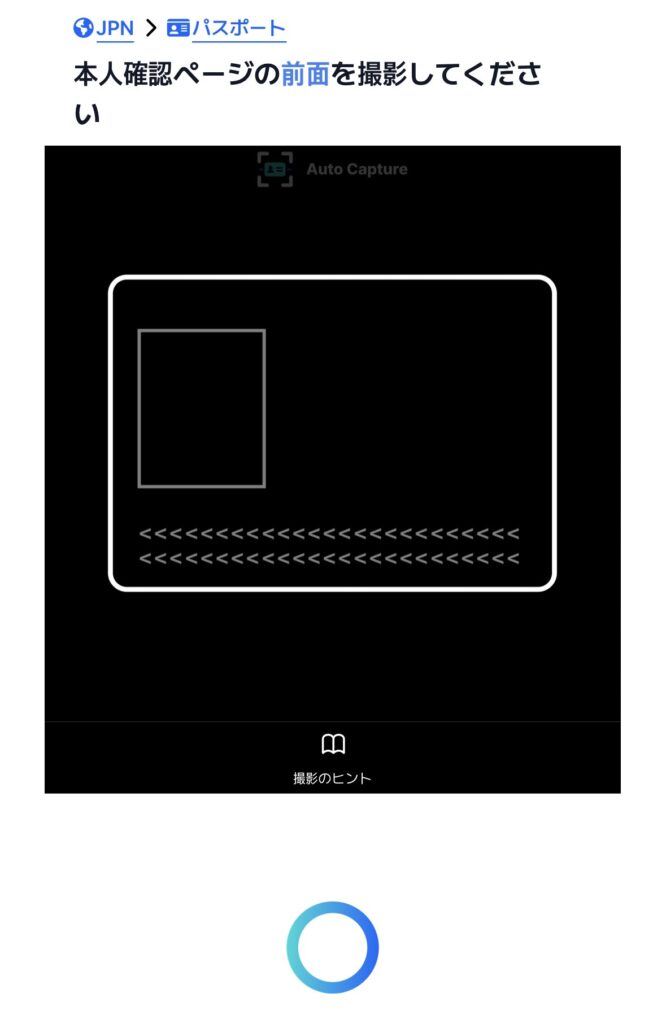
8、撮影されたパスポートの写真を確認して問題なければ【この写真を使用します】をタップ
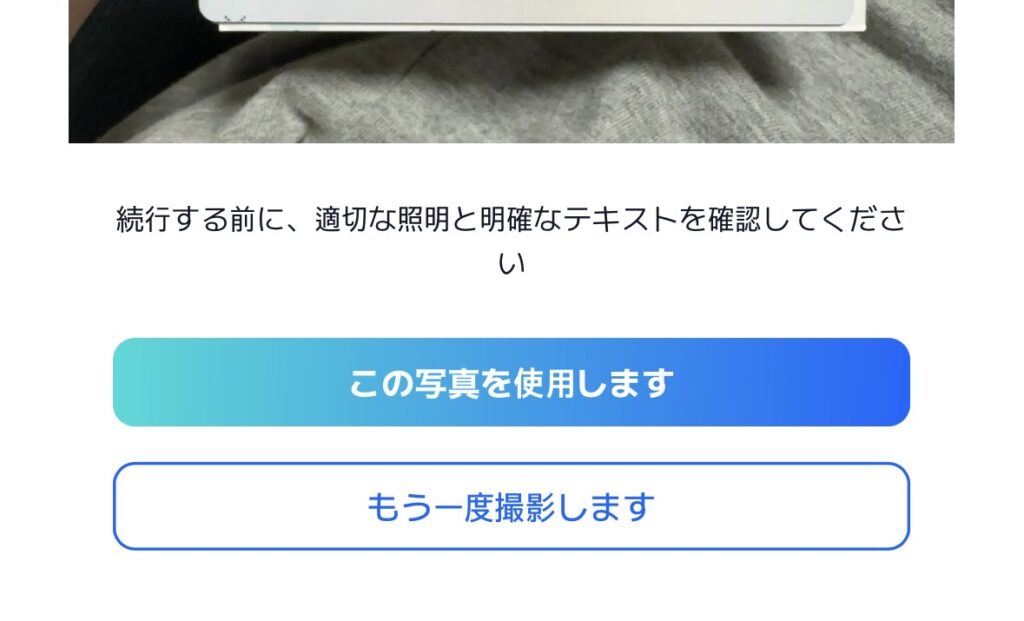
ブレていたり、欠けている場合はもう一度撮影しましょう!
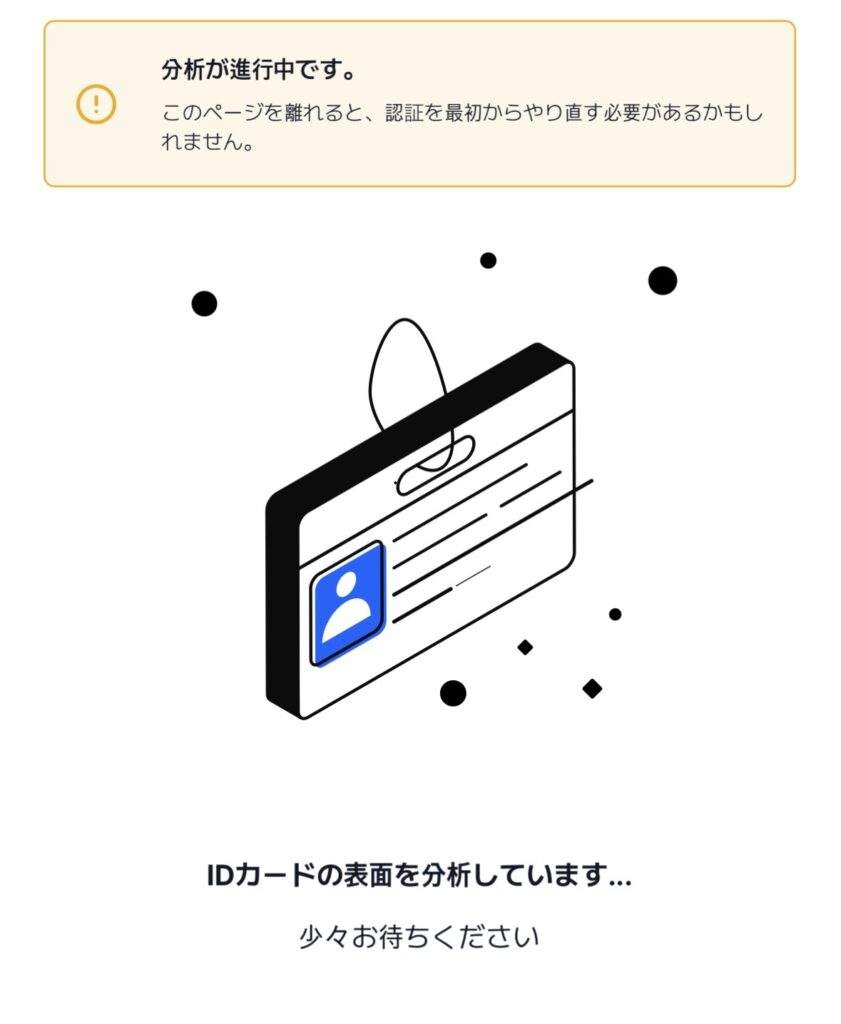
【この写真を使用します】をタップした後、撮影されたパスポートの写真に問題がないか確認されます。
9、顔面を撮影するための説明文を確認する→【スキャン開始】
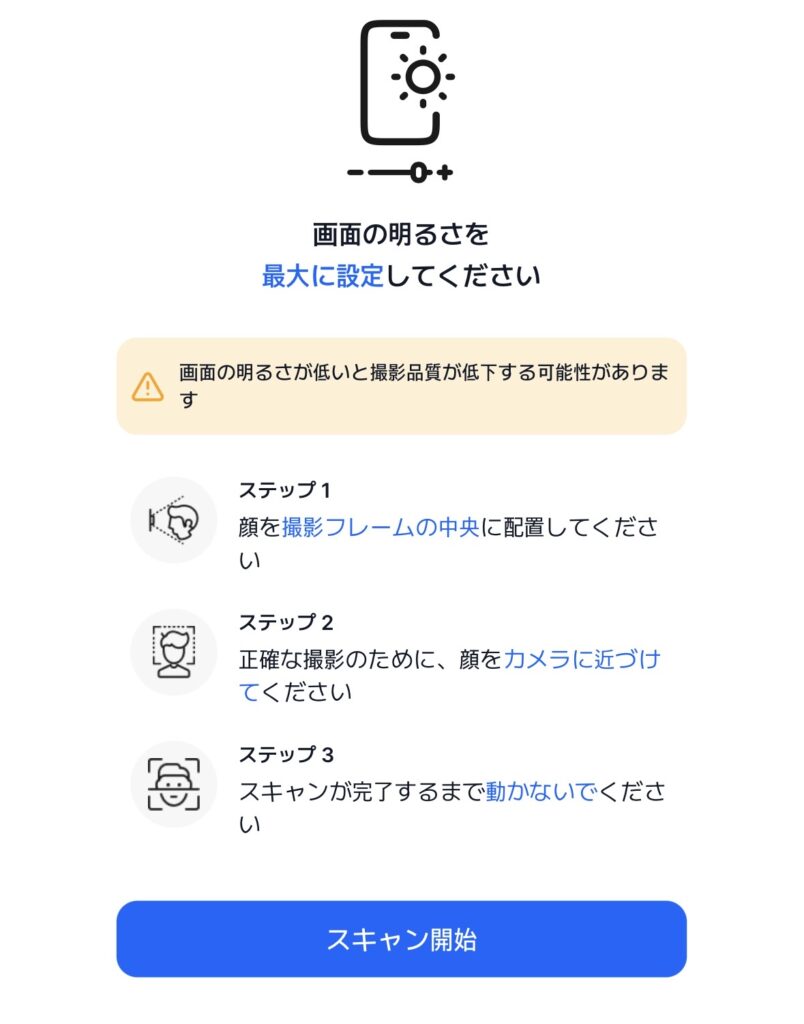
10、画面に表示される案内に沿って顔面を撮影する
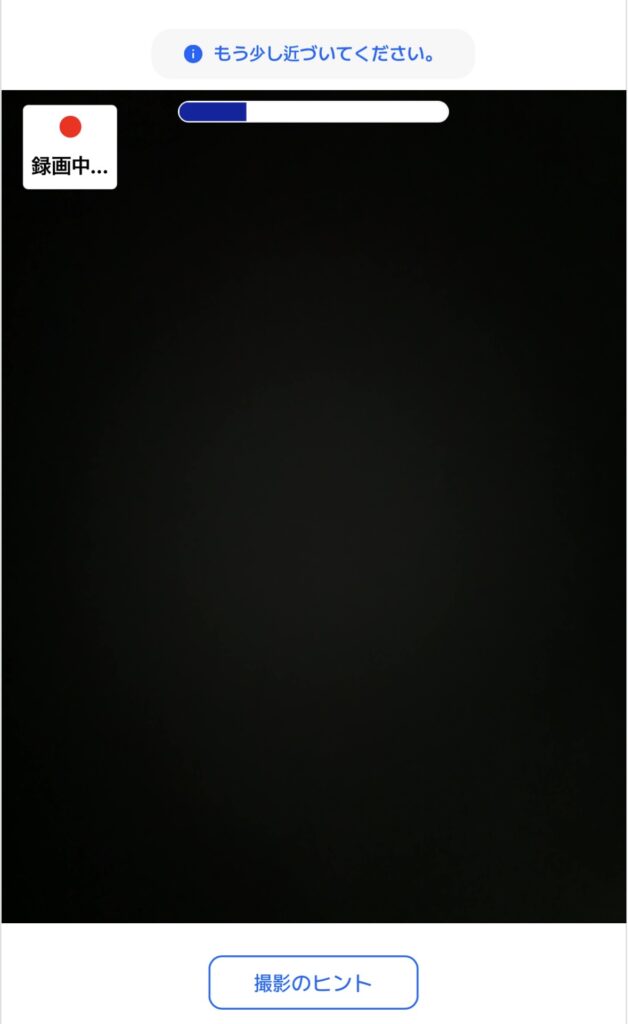
11、パスポートと顔写真の照合待ち
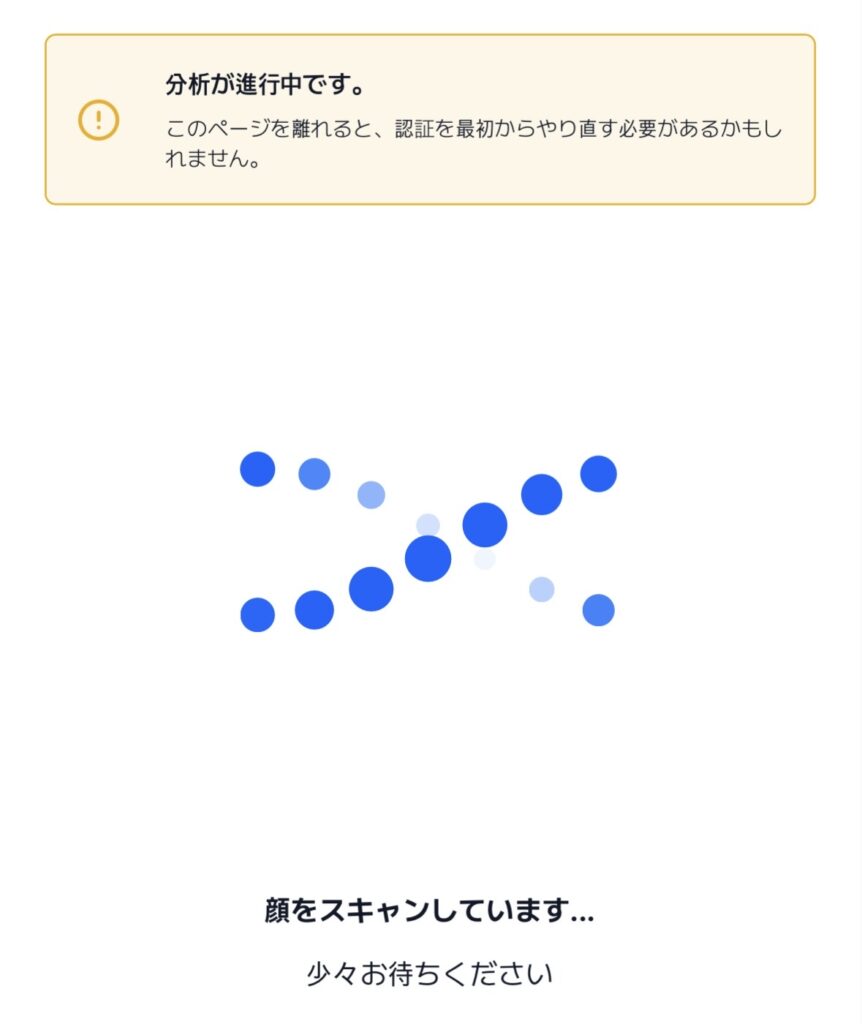
12、本人確認完了
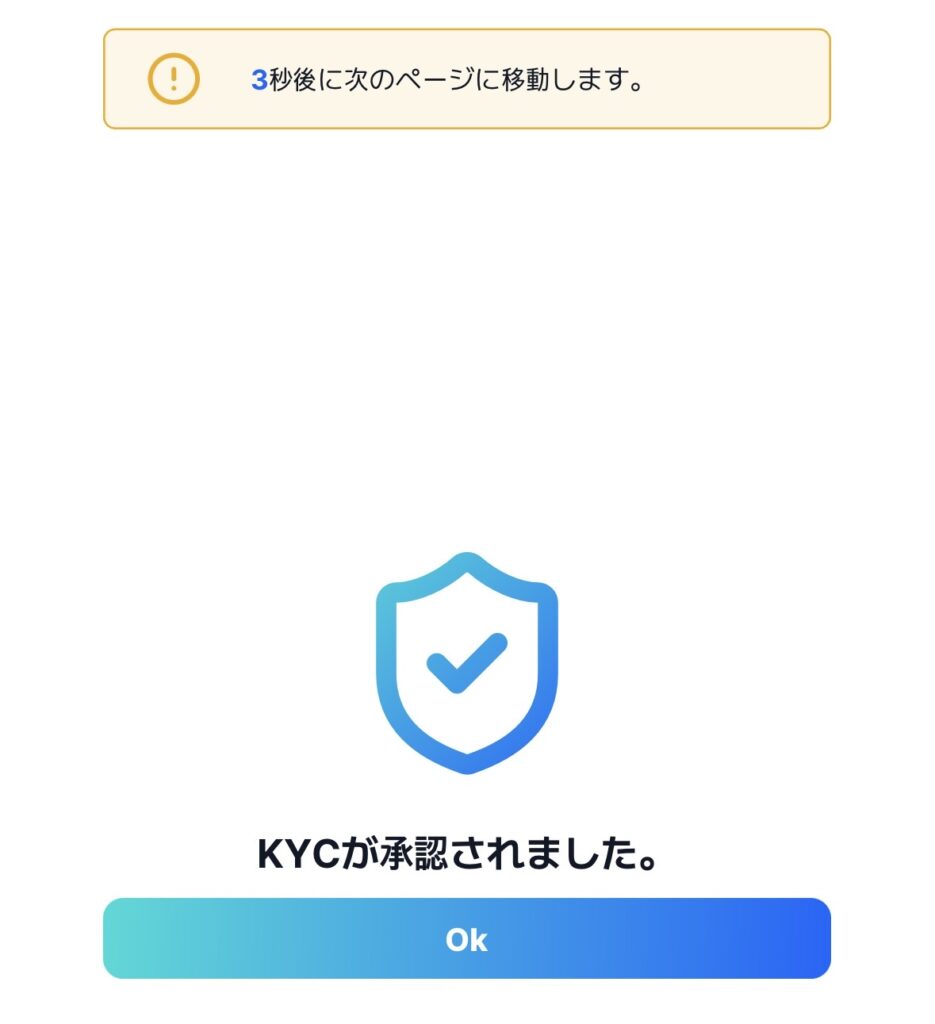
「KYCが承認されました。」と表示されれば本人確認完了です。
本人確認を誤ると当日会場に入れない可能性があります!本人確認は焦らず正確に行いましょう。
ステップ4:チケッティング開始
【予約する】ボタンが表示されたら、以下の手順で進めます。
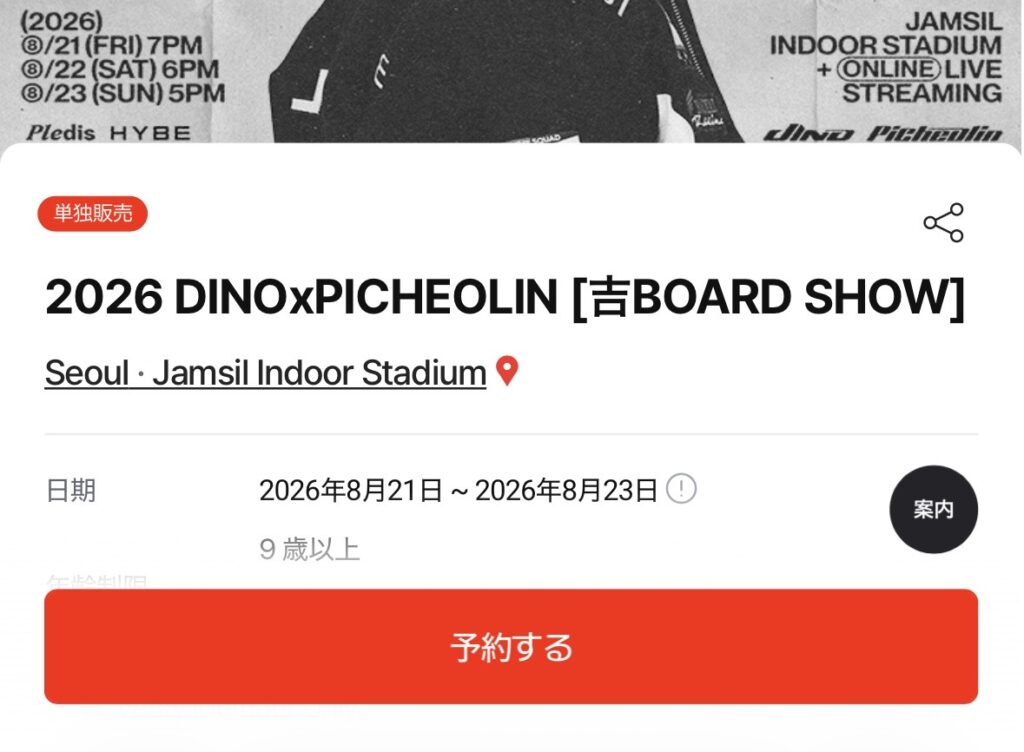
人気公演は順番待ちになる可能性があります!
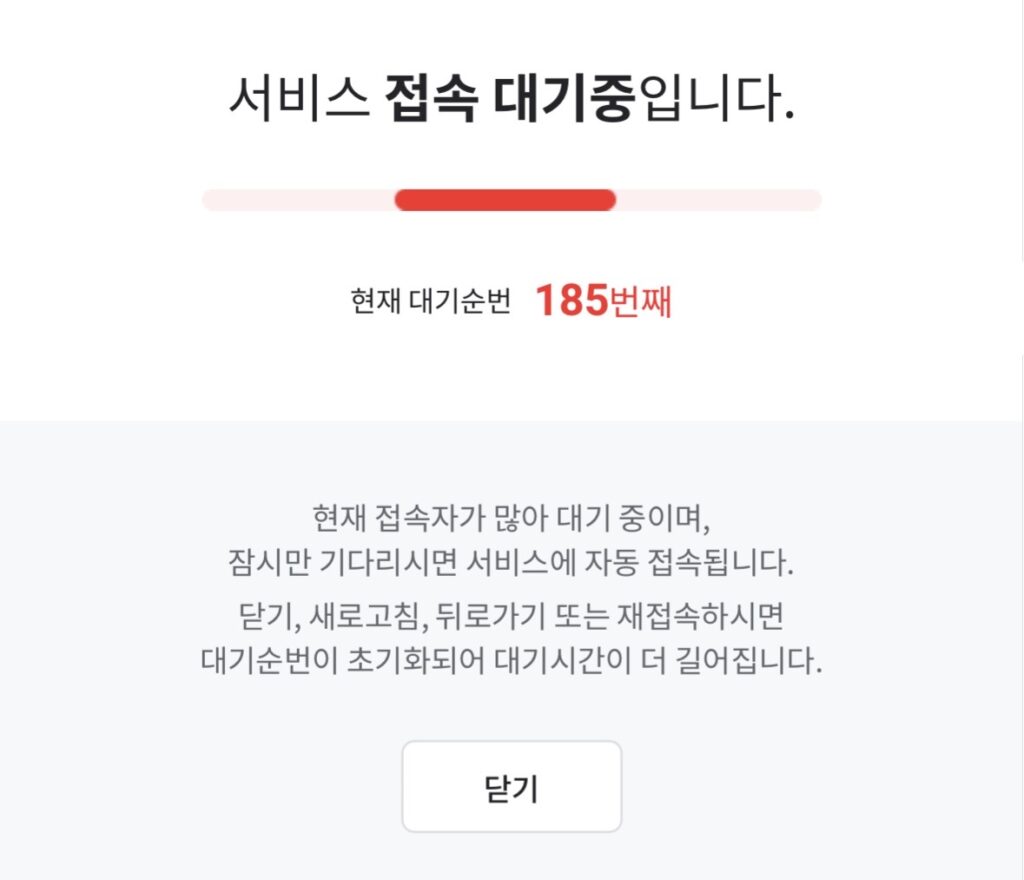
この場合、自分の前に「184人」が待っていて、「185番目」に予約ページに進めます。
1、参戦希望公演日を選択→【次へ】
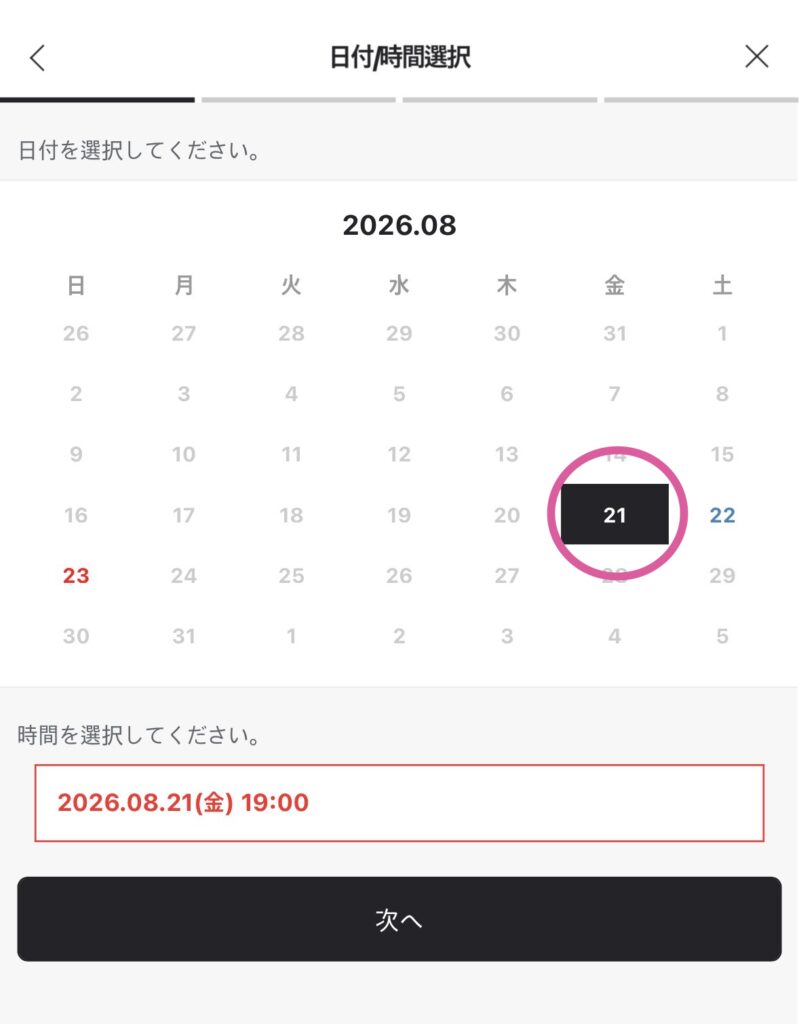
2、画像認証(セキュリティコード)を入力する
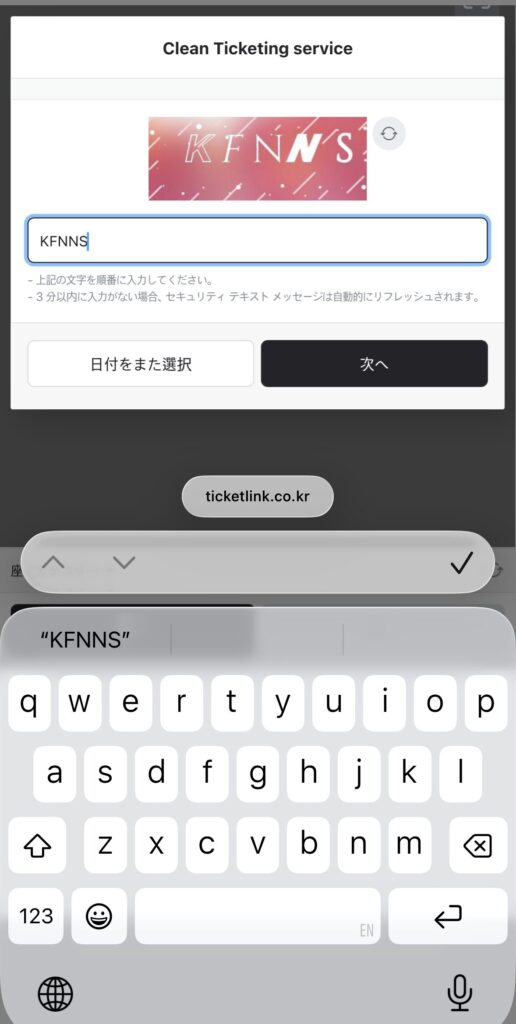
3、空席があるブロックを探す
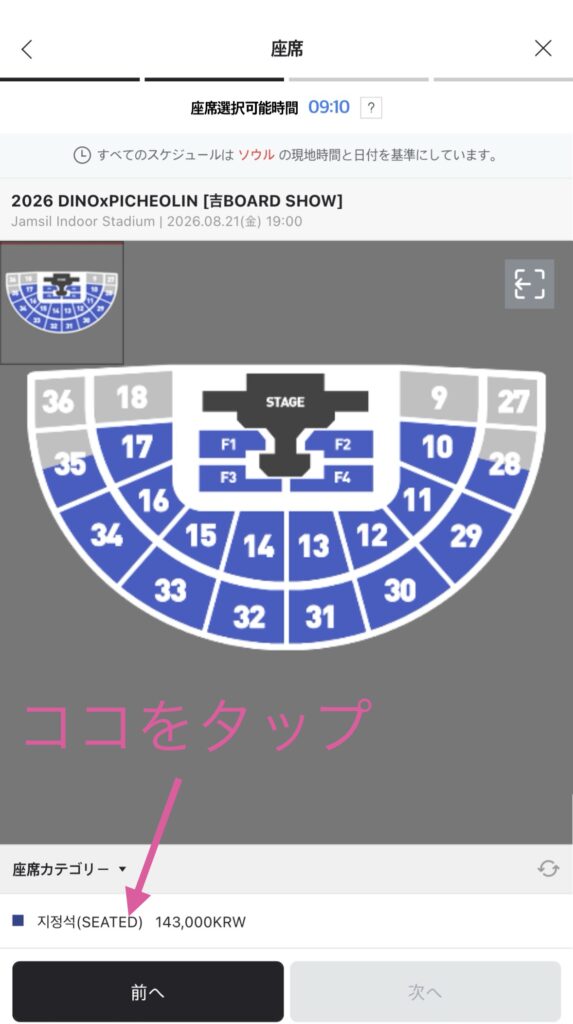
- 空席があるブロック→黒色(タップできる)
- 満席のブロック→グレー(タップできない)
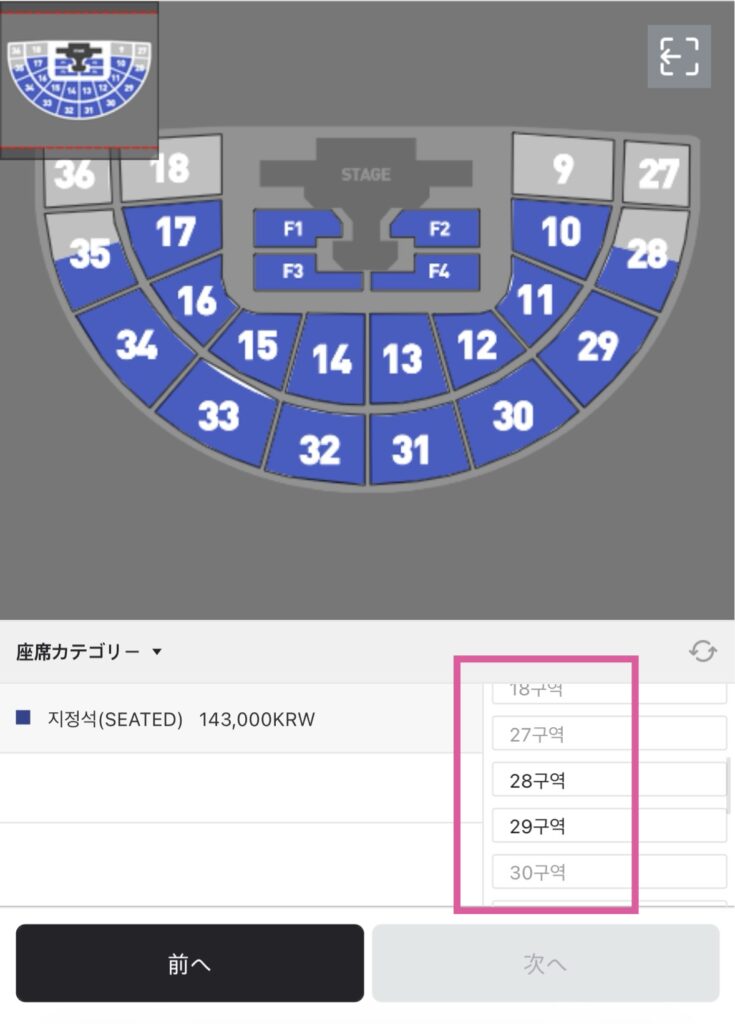
1ブロックずつ選択して空席を確認するより、この方法であれば格段に早く空席を探せますのでぜひ試してみてください!
ちなみに、、、、
そもそも完売の場合、座席カテゴリーの選択ができません!
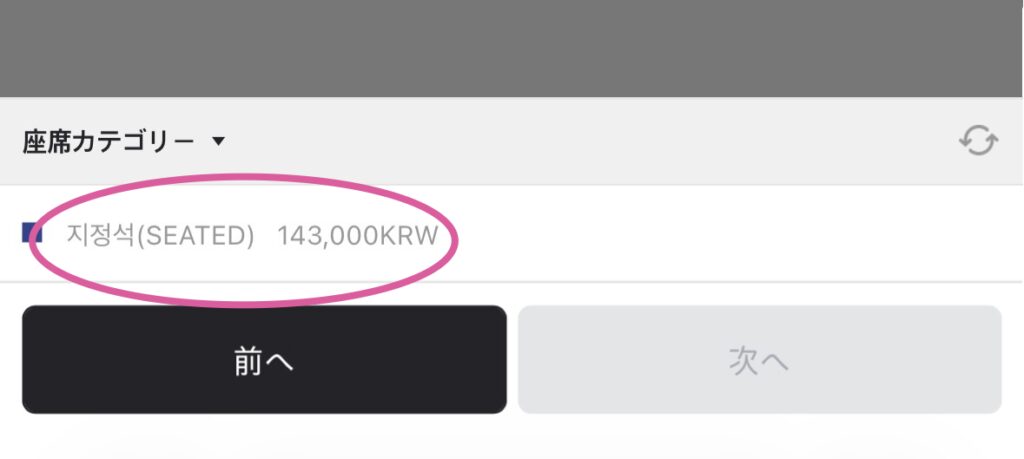
このようにグレーになってタップできない場合、空席がない=完売です!
【前へ】をタップして日付選択からやり直しましょう。
4、座席を選択する→【次へ】をタップ
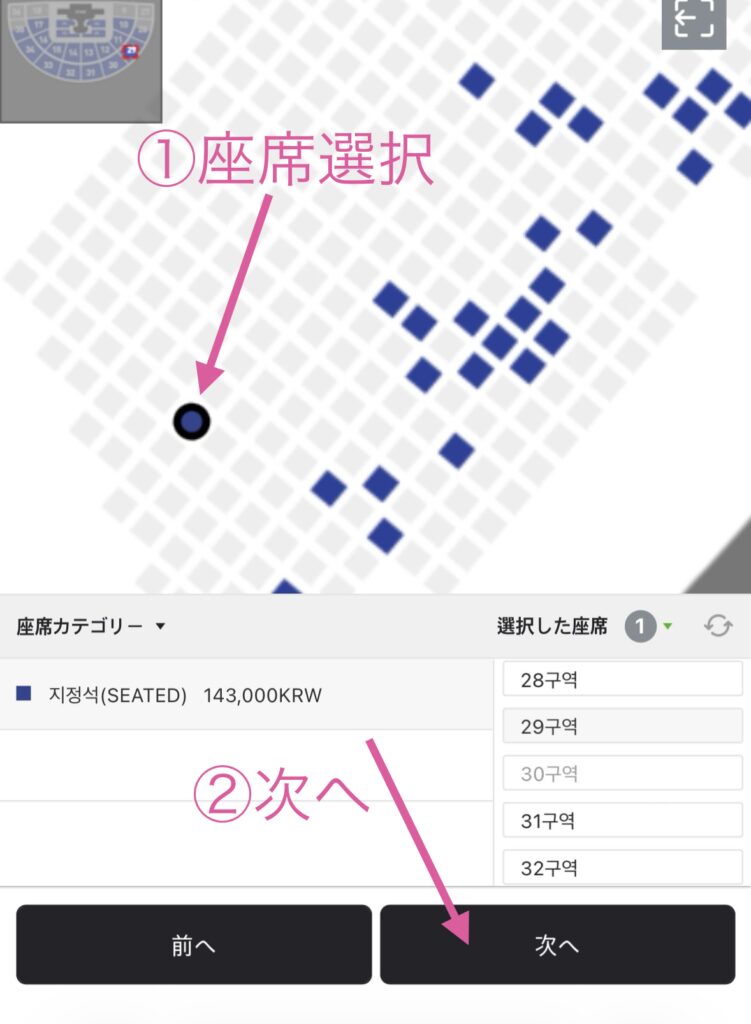
選択するとその座席に黒い丸がつくので、【次へ】で進んでいきます。
5、枚数を選択し、支払い金額を確認→【次へ】をタップ
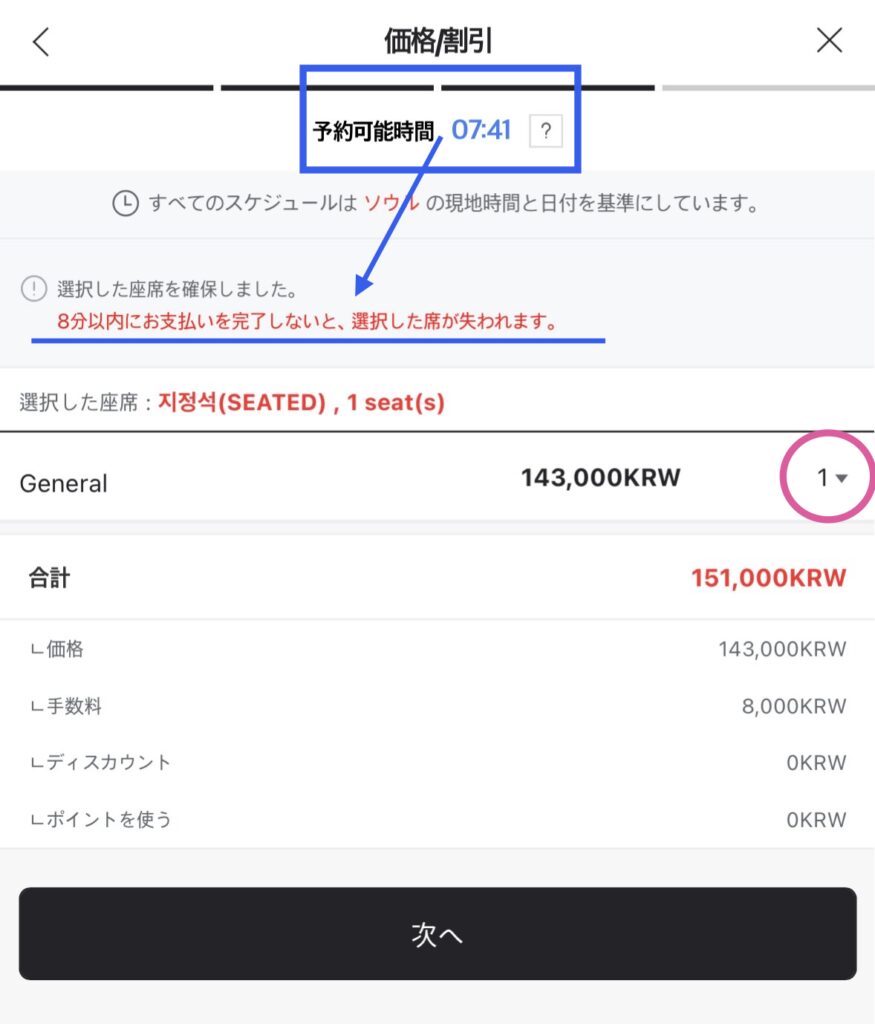
座席選択数分の枚数しか選択できません
1アカウントあたり購入できる枚数は公演により異なるので、事前に確認しておきましょう!
6、チケット情報(購入者情報)を入力
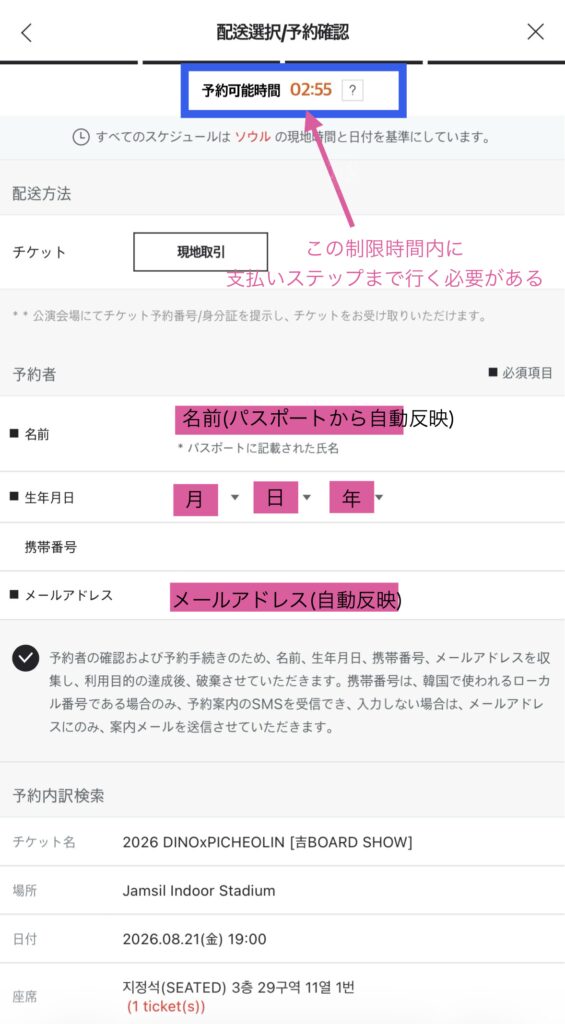
名前とメールアドレスは事前登録の内容で自動反映されるので、生年月日のみ入力を行います。
7、購入チケットの確認、支払い金額の確認、利用規約を確認して同意にチェックを入れる(2箇所)→【決済】をタップ
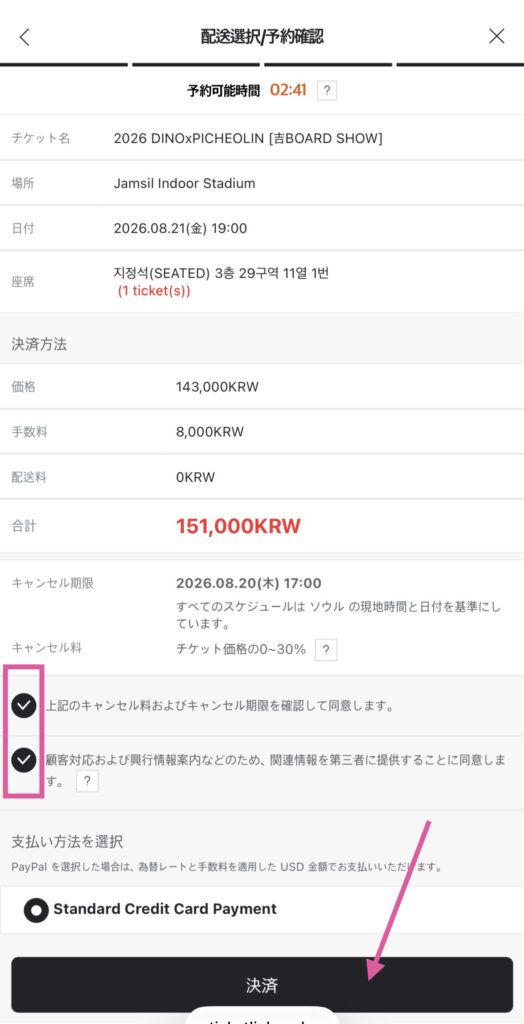
8、最終金額を確認→【Pay】をタップ
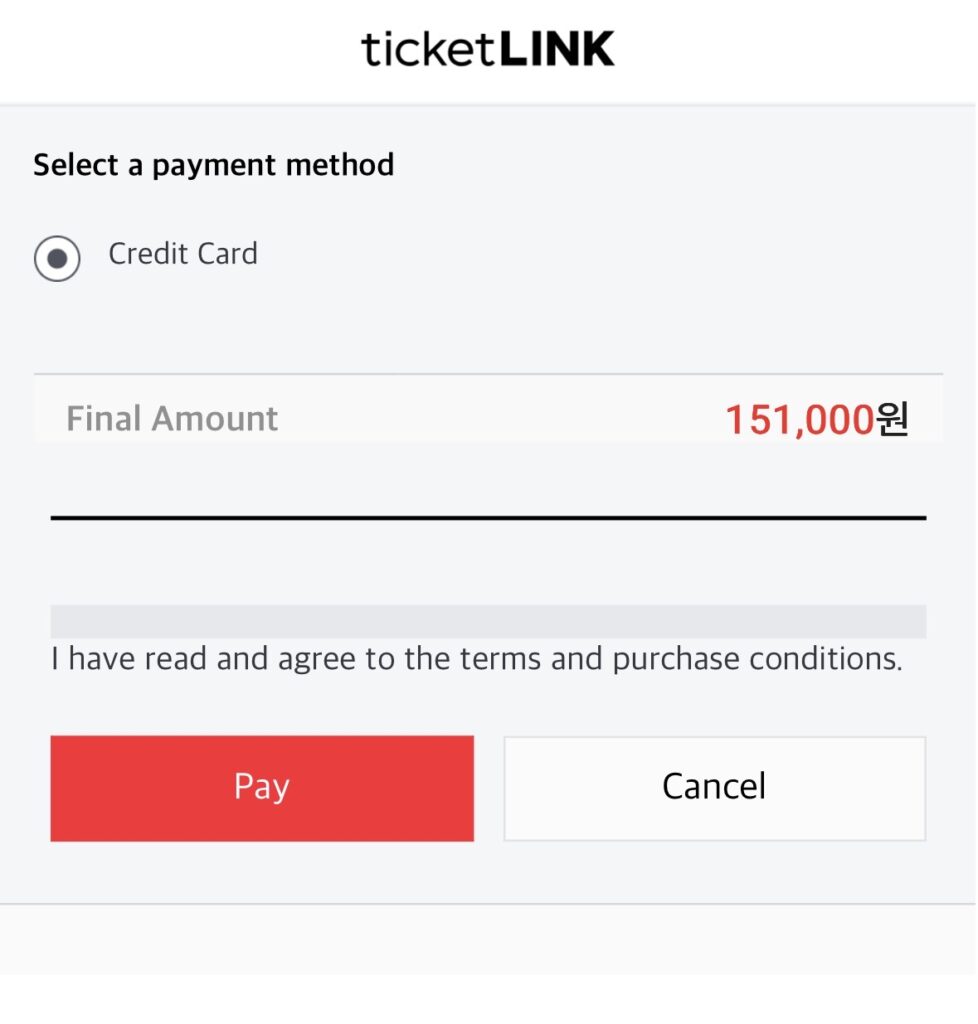
9、支払いサイトの利用規約を確認し、同意にチェックマークを入れる
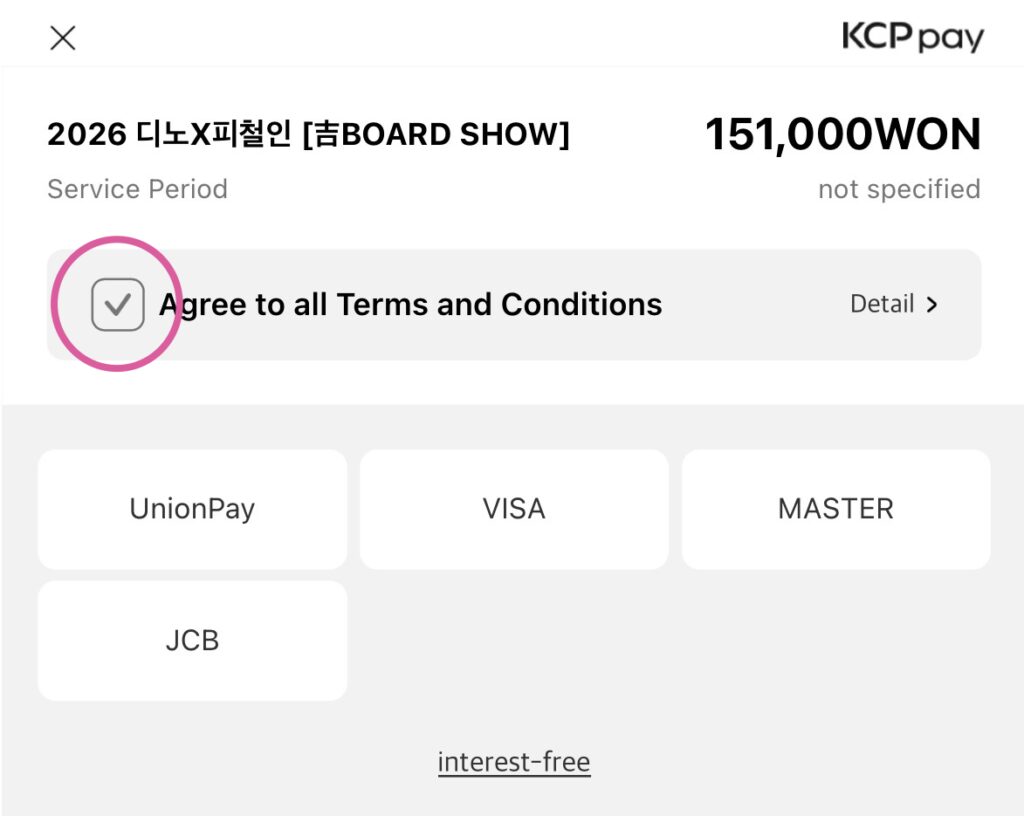
支払いはサイトが異なるので、英語表記になります!
10、支払いのクレジットカードブランドを選択
- UnionPay
- VISA
- MASTER
- JCB
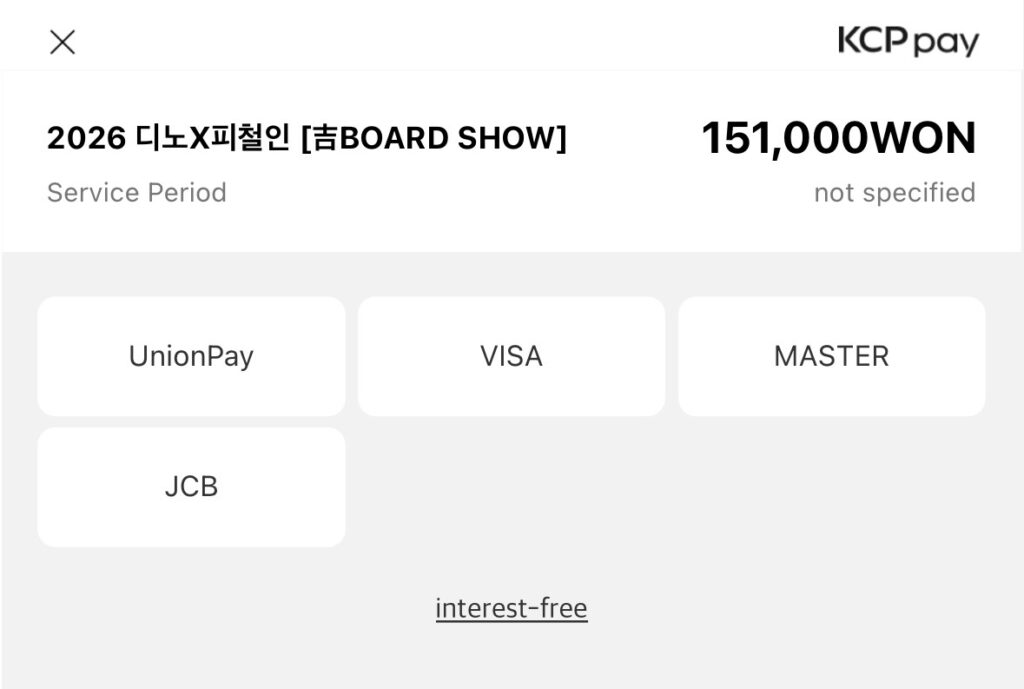
上記クレジットカード以外は使用できないので注意が必要です!
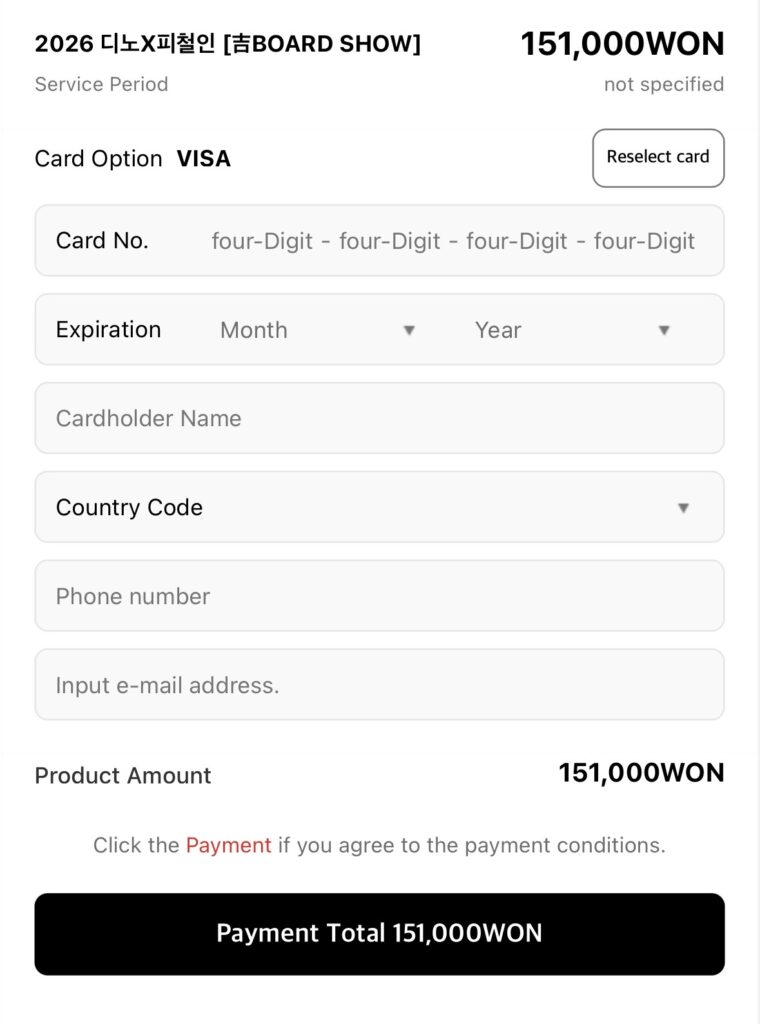
11、クレジットカード情報を入力する
座席選択の場面では、良い席から一瞬で埋まっていきます。迷っている時間はないので、事前に決めておいた優先エリアを即座に選ぶことが大切です。
また、座席を選択してから一定時間内(目安として数分程度)に決済を完了させないと、その席が自動的に他の人に開放されてしまう仕組みになっているため、決済までを最短で終わらせられるよう準備しておきましょう。
ステップ5:購入完了の確認
決済が終わったら、マイチケットページで予約内容が反映されているかを必ず確認します。同時にメールも来ますので確認しましょう。
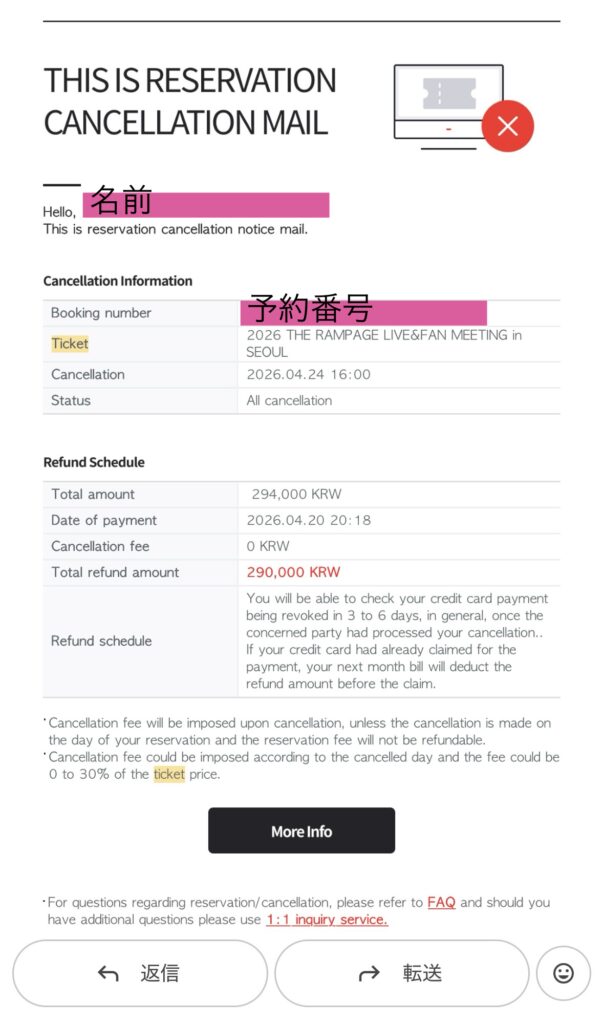
メールが無事届いたらチケッティング成功です!
確認メールが届くまで安心せず、念のため予約完了画面のスクリーンショットを残しておくと、万が一のトラブル時にも安心です。
チケットの受け取り方
Ticketlinkでは、公演によって紙チケットとモバイルチケットのいずれかで受け取ります。
紙チケットの場合
- 印刷した予約ページ、または予約画面
- パスポート
- FC(ファンクラブ)会員証(FC先行で予約した場合、提示を求められることがあります)
モバイルチケットの場合
- モバイルチケット画面
- パスポート
- FC会員証(必要な場合)
会場によってはリストバンドを受け取ってから入場する形式もあるため、公演ごとの案内を事前によく確認しておきましょう。
チケッティングを成功させるためのコツ
- 当日の登録は絶対にNG:会員登録や決済情報の入力は必ず前日までに終わらせておく
- リロード連打は逆効果になりうる:待機列に入ったら焦らず待つ
- 座席選択は即決:迷っている間に完売してしまう
- 複数端末利用時の同時操作に注意:片方で手続きが進んだら、そちらに集中する
- 公共Wi-Fiは避ける:通信の安定性がチケッティングの成否を左右する
- VPNを利用する:国の制限がなくなるのでアクセスがスムーズになる
万が一エラーが表示された場合も、慌てずにブラウザを戻さず少し待つ、あるいはログイン画面から入り直すなど、落ち着いて対処することが重要です。
焦って何度も操作をやり直すと、かえって時間をロスしてしまいますので、怖さはありますがある程度ページが切り替わるのを待つのも大切です。
🔽おすすめVPN NordVPNを見てみる
🔽
まとめ
Ticketlinkでのチケッティングは、韓国語のサイトということもあり、初めてだと戸惑うことも多いかもしれません。
しかし、日本語対応もしていますし、事前に会員登録・決済情報・本人認証を済ませ、当日はログインとサーバータイムの確認、座席の即決という流れを押さえておけば、初心者でも十分にチャンスがあります。
推しのステージに会えるその日のために、この記事を参考にしっかり準備を整えて、次のチケッティングに挑んでみてください。

コメント