
「旅行の計画、楽しみだけど正直ちょっと面倒くさい……」そう感じたことはありませんか?
行きたい場所をリストアップしても、移動時間を一つずつ調べるのは大変ですし、友達としおりを共有するのも一苦労ですよね。
そんな悩みを一気に解決してくれるのが、旅行計画アプリ「nicody(ニコディ)」です。

旅行計画がいつでもできる便利なアプリ!
この記事では、2026年最新のnicodyの使い方を、実際のスマホ画面を使いながらどこよりも分かりやすく解説します。
- おしゃれで見やすい「旅のしおり」の作り方
- しおりを友達と共有・同時編集する方法
- 気になる無料版と有料版(nicody pass)の違い
これさえ読めば、今日からあなたの旅行準備は「作業」から「ワクワクする時間」に変わります。Androidユーザー向けの最新情報もまとめているので、ぜひ最後までチェックしてくださいね!



【5分で完成】nicodyでおしゃれな旅のしおりを作成する全手順
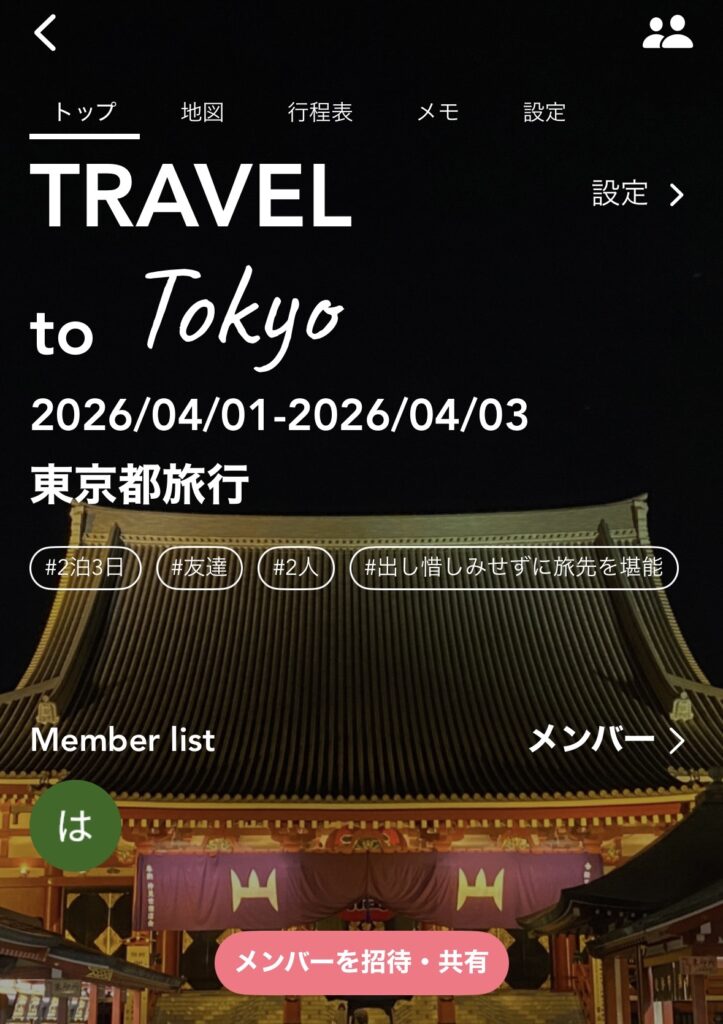
nicodyを使えば、驚くほど簡単におしゃれなしおりが作れます。
私も旅行に行く際はnicodyを使って計画を立てています!
しおり作成の流れは以下の3ステップだけ!
- 旅行の概要(日程・場所)を決める
- スポットを追加する(移動時間は自動計算!)
- メンバーに共有・共同編集して完成!
それでは、具体的な操作手順を画像付きで見ていきましょう。
新しく旅のしおりを作成する方法
nicodyのメインとも言えるのが「旅のしおり」作成です。旅のしおりを作成しておけば、行きたい場所や順番、料金など様々な情報をひと目で確認できます。
まず代表者がしおりを作成しよう!
まず、代表者がしおりを作成し、そのしおりに招待することで、共有のしおりとなります。
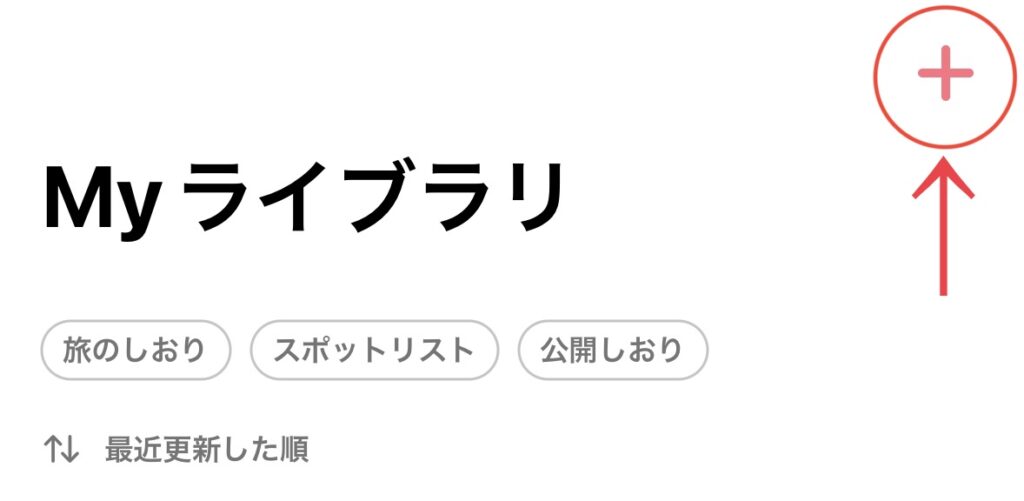
1、画面下のカテゴリから「ライブラリ」に移動し、右上の「+」マークをタップ
2、「旅のしおり」を選択
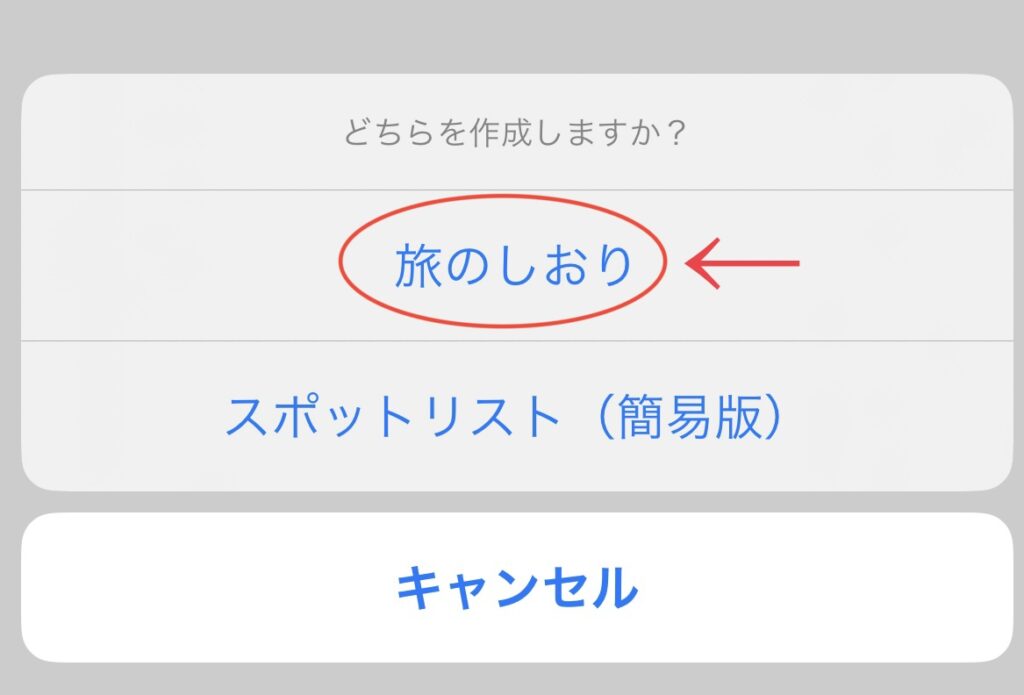
スポットリストでは地図上にピンをうつだけで、ルートを考えたりメモの追加などはできません。
旅行のしおりであれば「旅のしおり」から作成を始めるのがおすすめですよ。
3、旅行の概要を入力
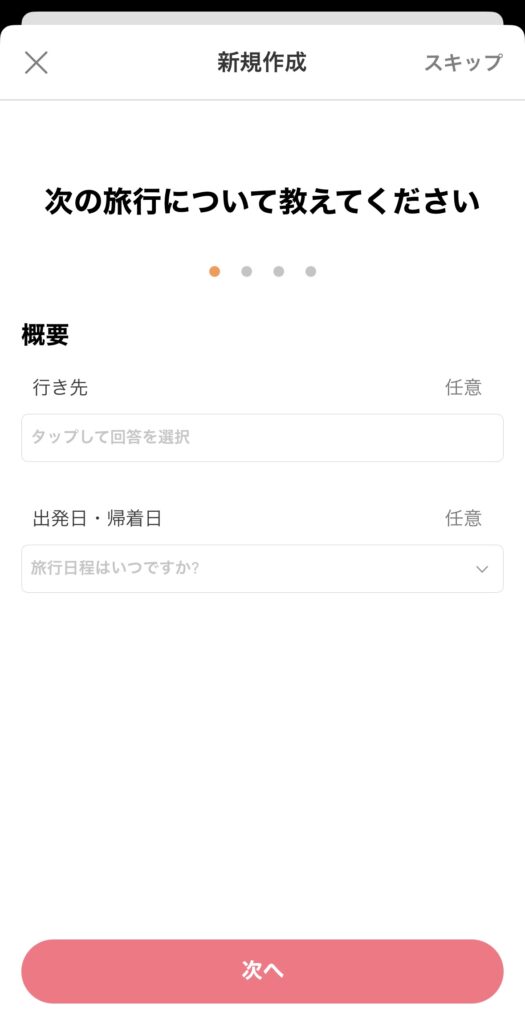
今回の旅行について情報をまとめていきます。
【概要】
- 行き先
- 出発日・帰着日
【メンバー】
- 人数
- 間柄
【予算】
- 予算(5段階から選択)
概要項目は任意の入力ですが、入力をした方が旅行計画がさらに充実しますよ!
4、旅行に名前をつけ「完了」ボタンをタップ
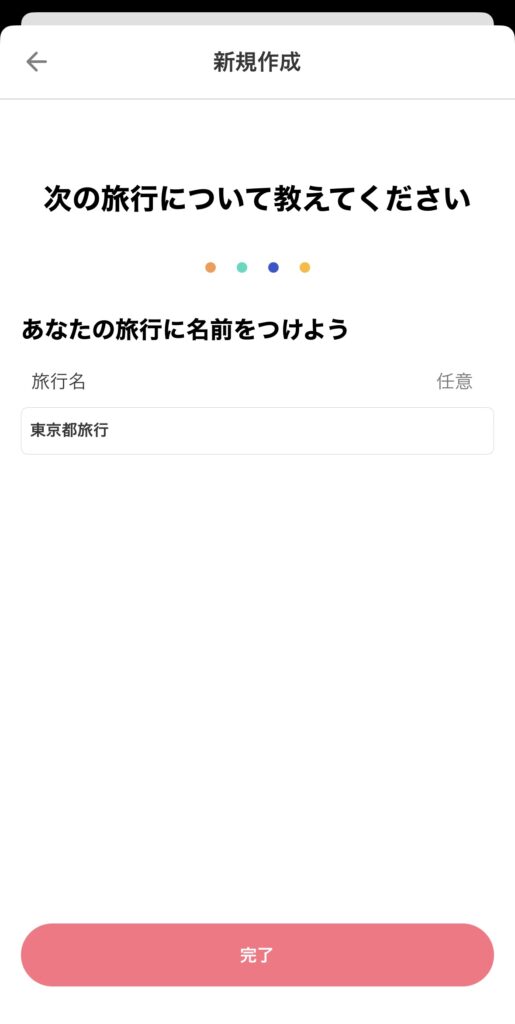
4まで完了するとしおりの大枠が完成!この後はスポットをどんどん登録しよう!
スポットを追加する
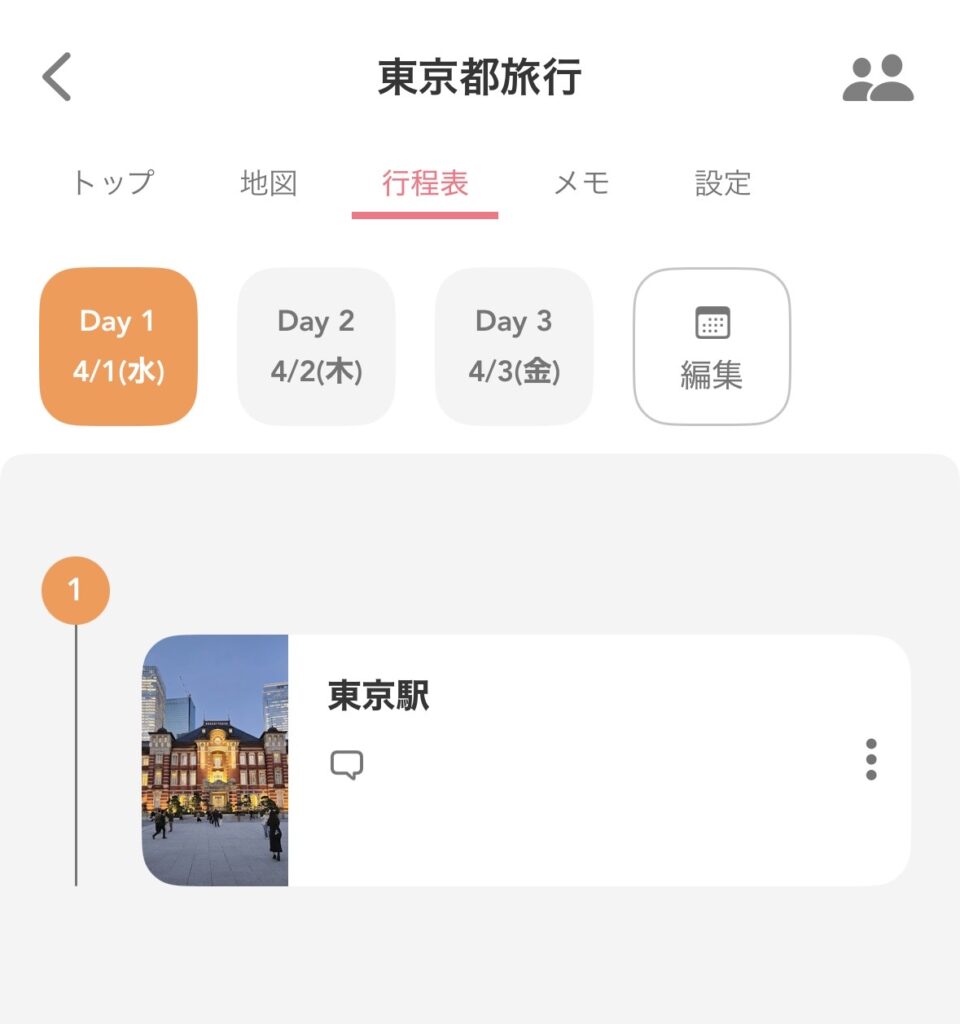
1、画面上部の「工程表」をタップ
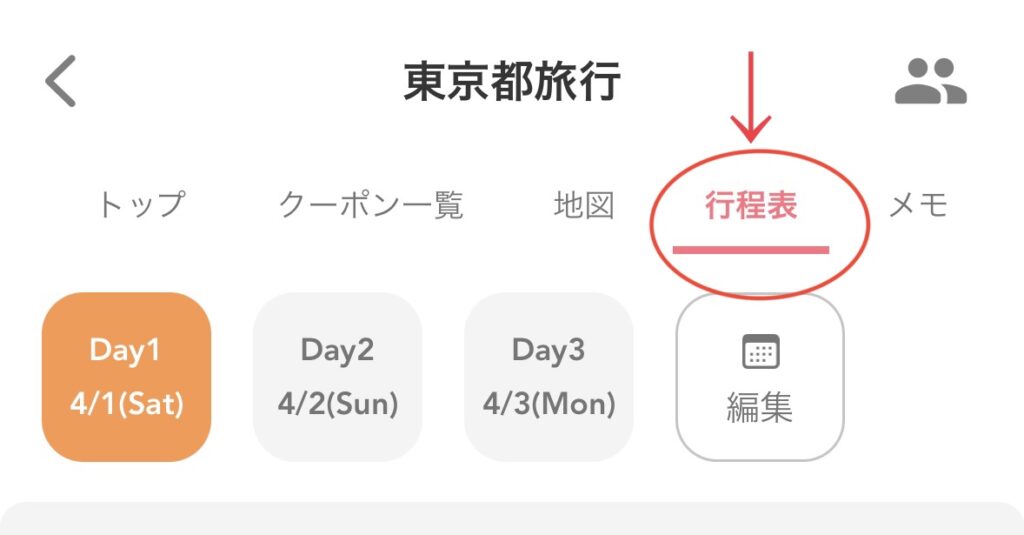
2、「+スポット」で立ち寄るスポットを追加する
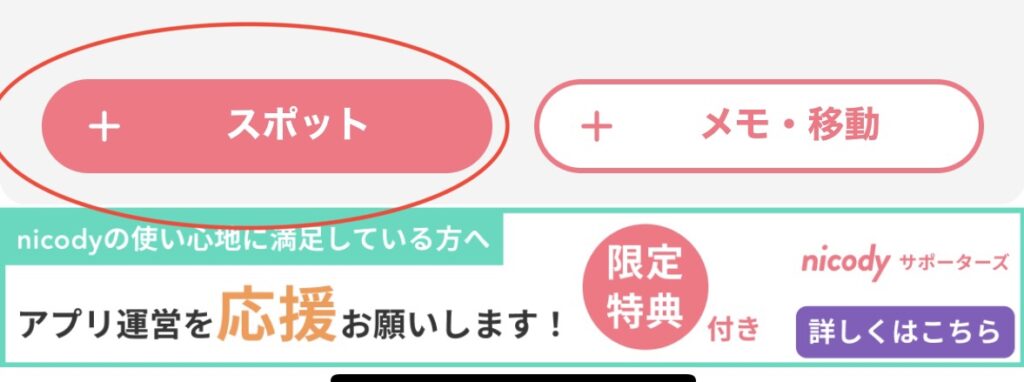
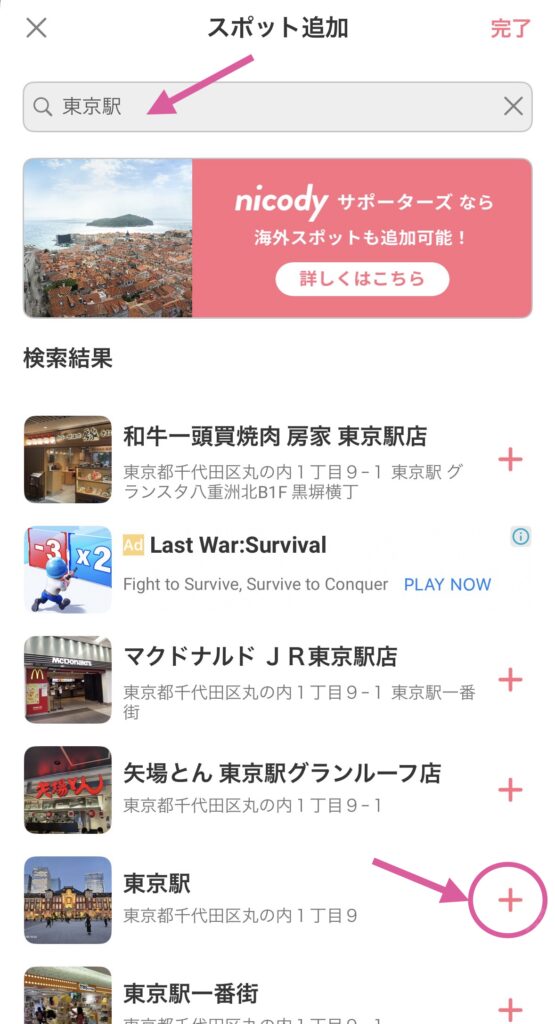
検索窓にスポット名を入れる→自動検索→対象のスポットを「+」マークで追加する。
スポットを追加すると工程表にスポットが表示されます。
メモ・移動手段を追加する
「+メモ・移動」ボタンを押してできることは(無料版の場合)
- 移動手段の選択
- 移動時間の入力
- 交通費の入力
- メモの入力
1、「+メモ・移動」で移動手段を選択
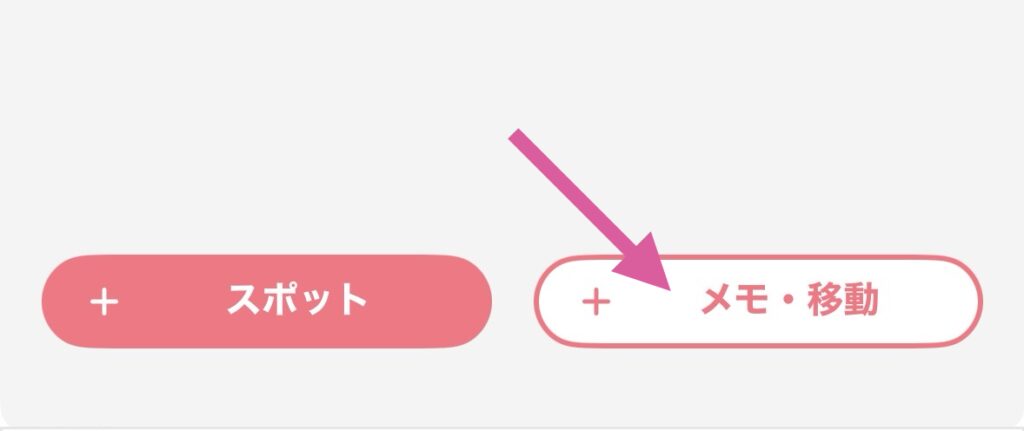
スポットが2箇所以上ある場合、移動手段を選択すると自動で移動時間を計算してくれるよ!
⇨2026年現在、移動の自動計算は無料版ではサービス対象外になってしまいました😭😭
以前まで無料版でも移動時間を自動計算してくれたのに、、、😢
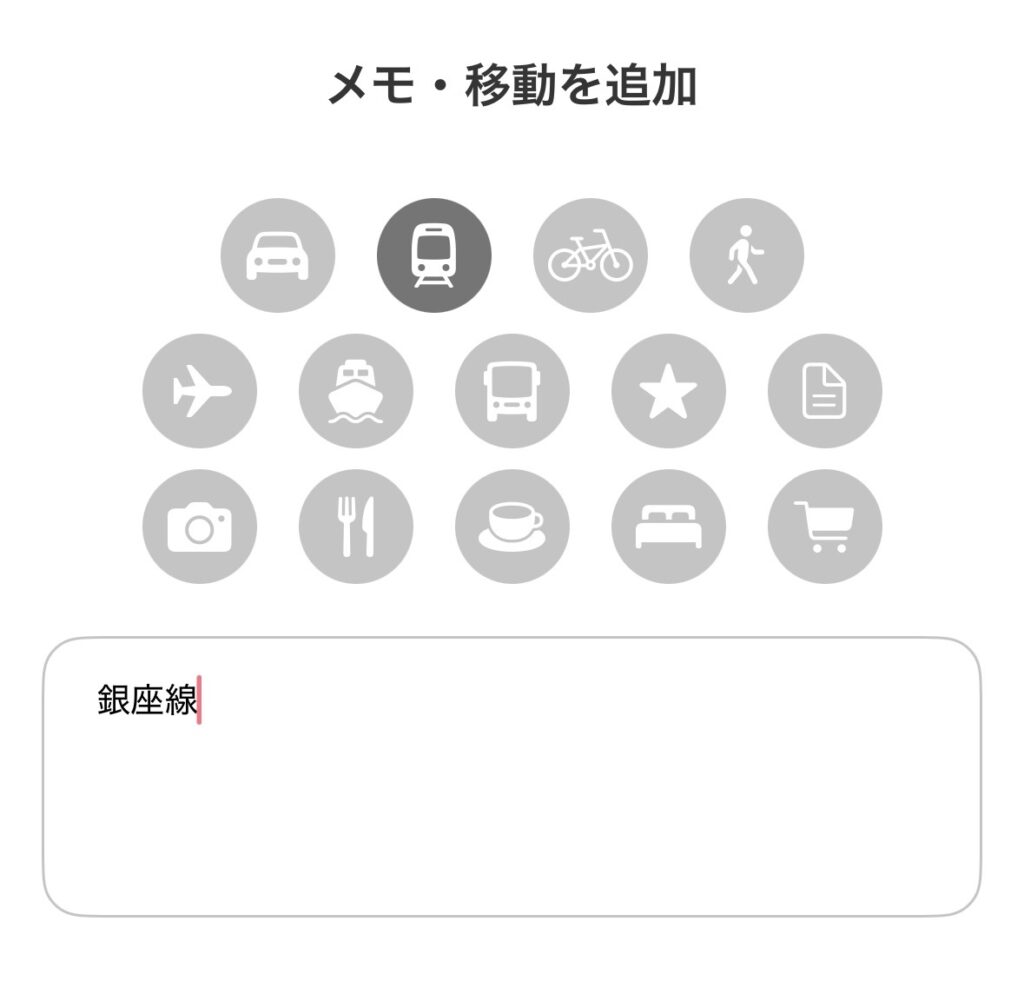
無料版を利用する場合、「メモ・移動」をタップして、対象のアイコンを選びます。
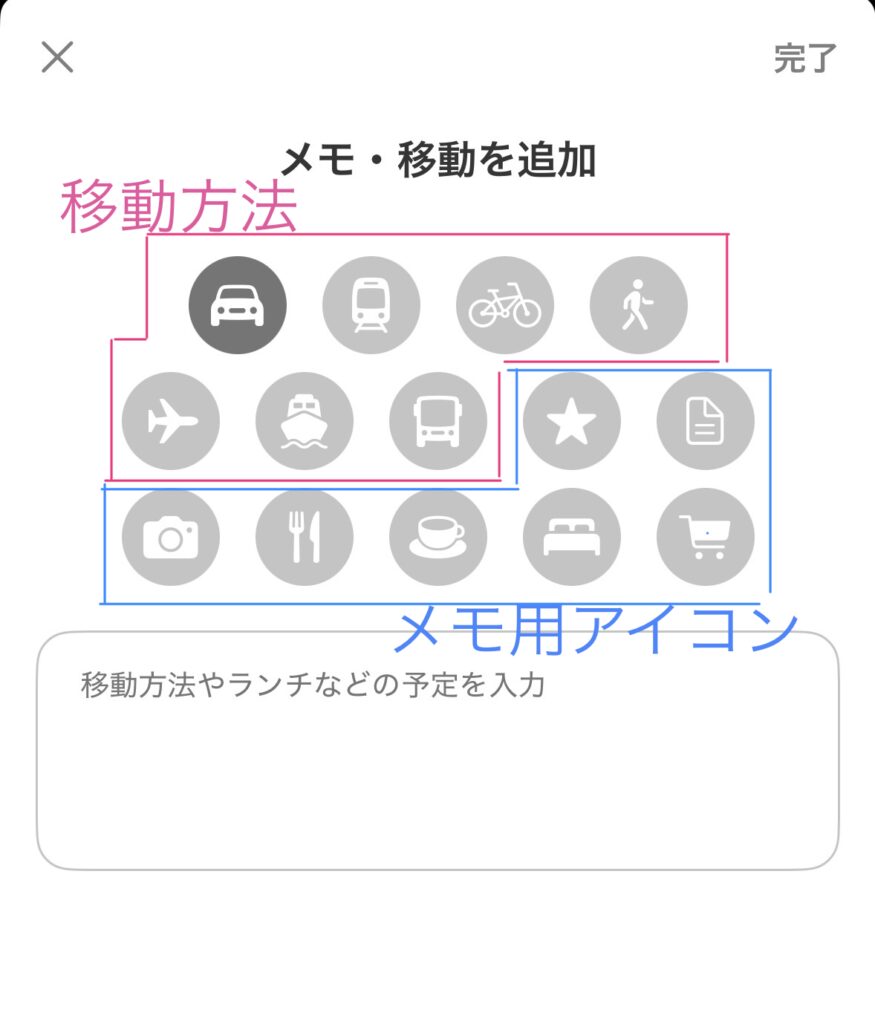
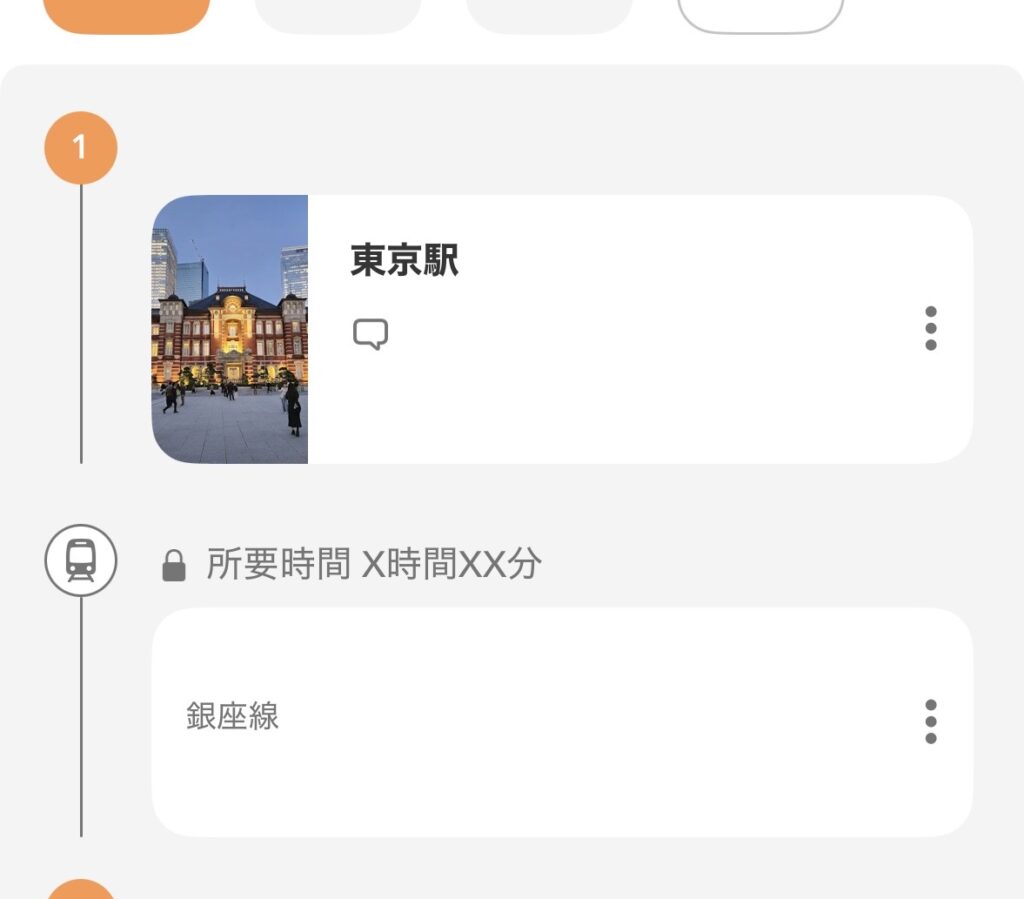
アイコンを選択し、下のボックスにコメントを入力します。
2、3つの点「・・・」をタップ
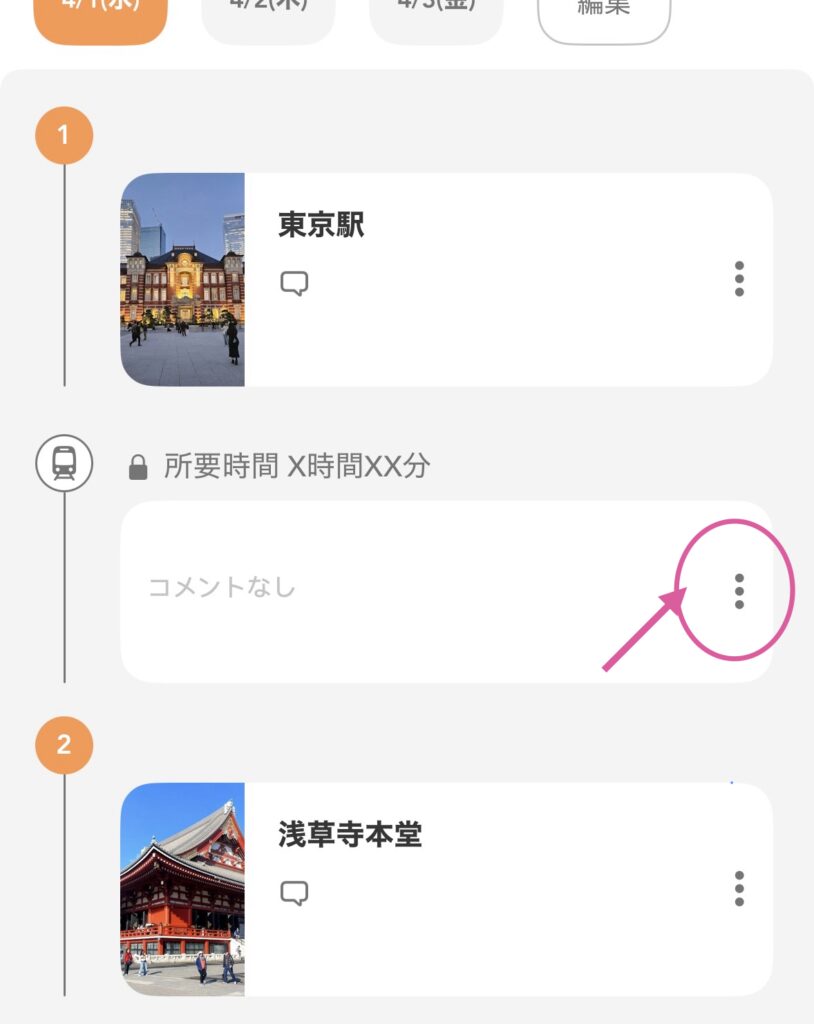
3、編集項目の選択が出てくるので、編集したい項目をタップ
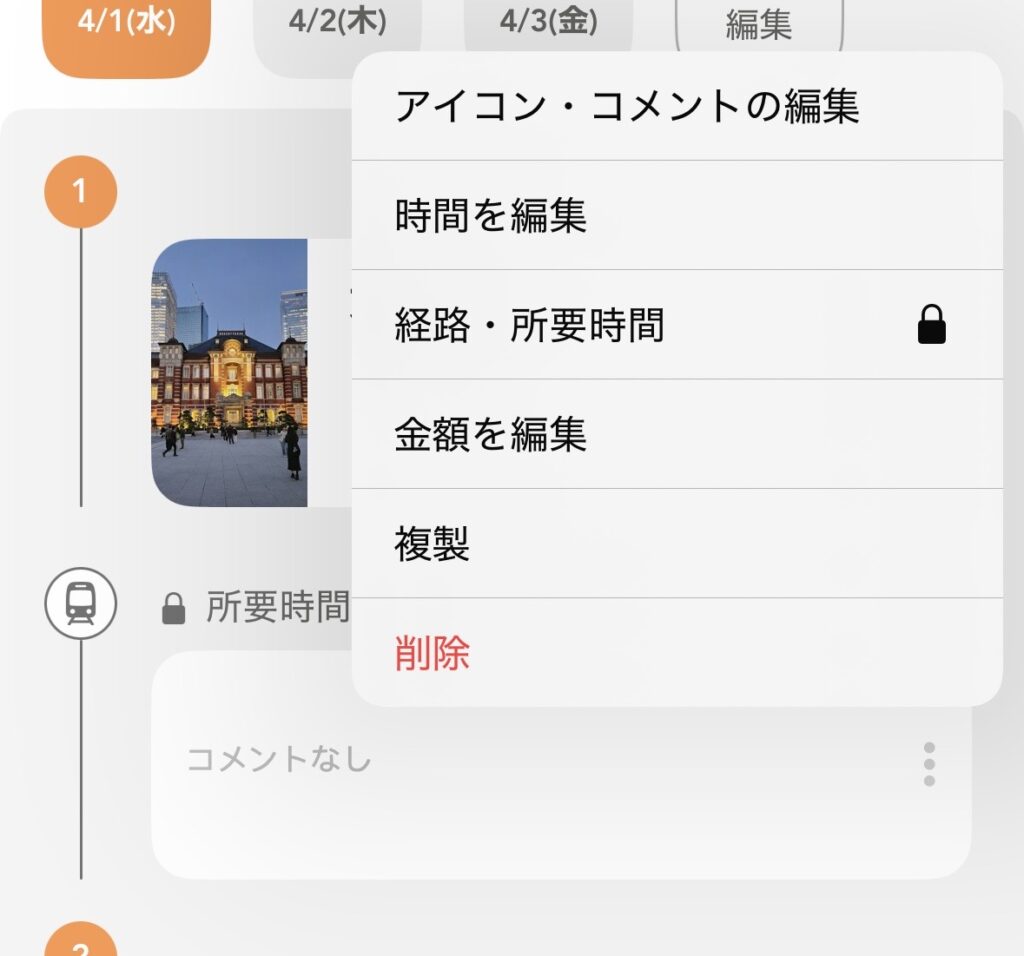
- 1アイコン・コメントの編集

コメントを入力⇨「完了」

工程表にコメントが反映されます。
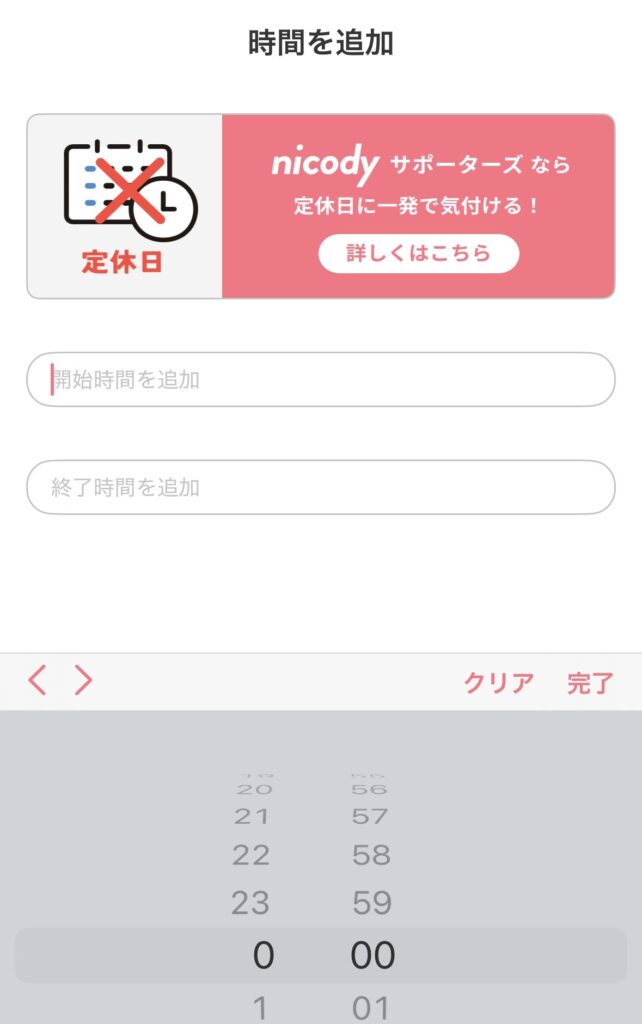
- 2時間を編集

「開始時間」「終了時間」を選択できます。
- 3金額を編集

交通費やコース料理の料金など、あらかじめ金額がわかっているものがあれば入力しておくと良いです◎

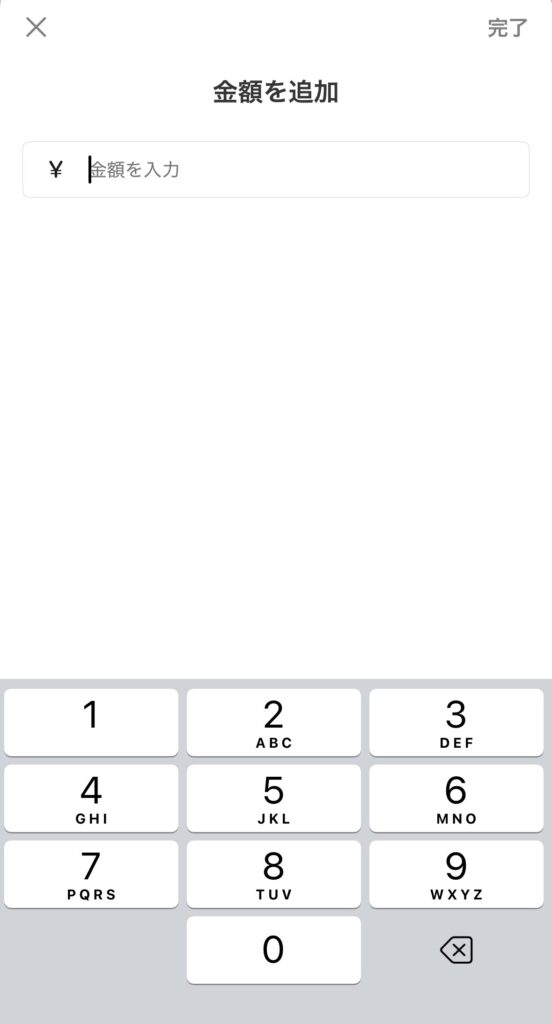
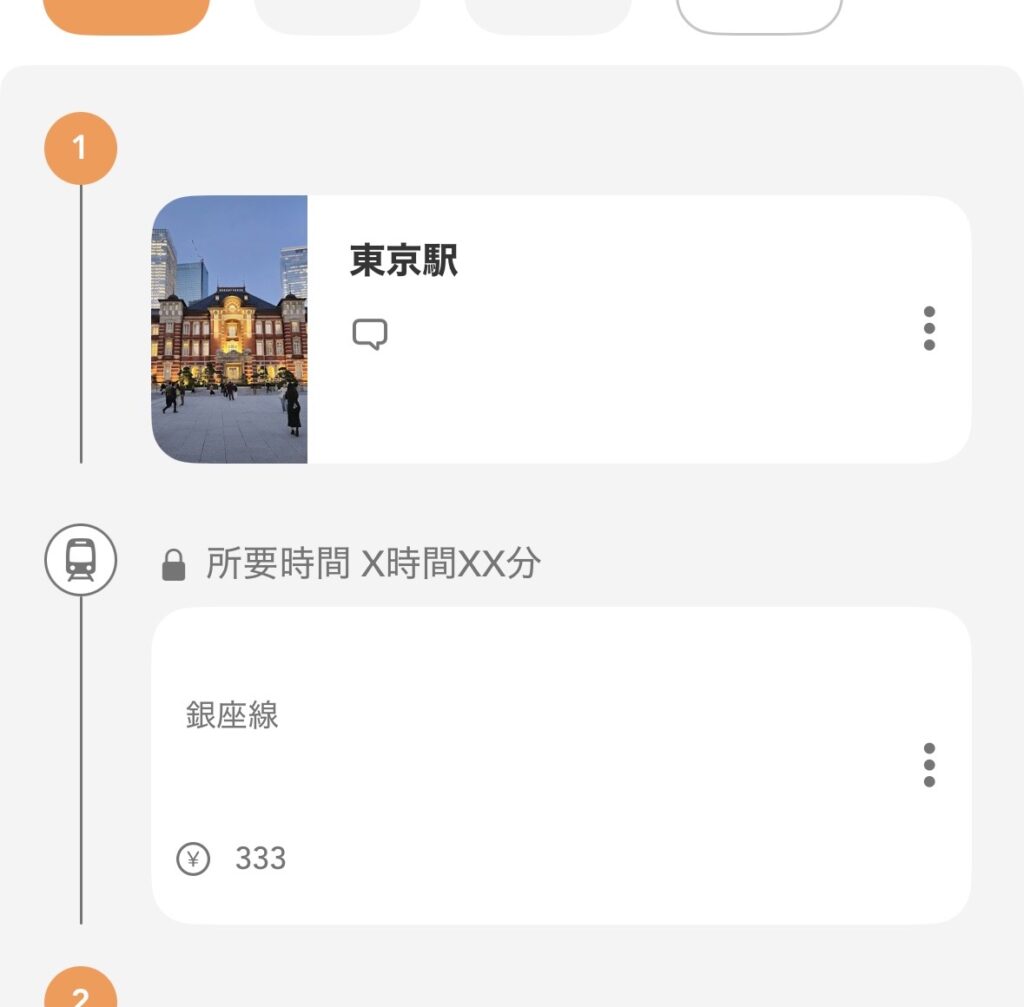
この流れで一通りしおりの大枠を作っていきます。この作業は複数人でできるので、一斉に作業をしてもOKです!
旅のしおりを編集する方法

旅行計画が随時変わるのも、旅行の醍醐味ですね。
私は事前に決めた予定通りに旅行ができたことはありません(笑)
また、複数人で一緒に計画を立てる場合、色々な意見が出てスポットの観光順や場所が変わることもたくさんあるでしょう。
そんな時はわざわざ新しく作り直すのではなく、旅のしおりを編集して最高の旅行に仕上げていきましょう!
スポットの順番を入れ替える
既に登録されているスポットの順番を変更する場合は、ドラッグをして好きな位置に移動させましょう。
1、「工程表」から移動したいスポットを探す
2、対象のスポットをドラッグ(長押し)で上下に移動
スポットの入れ替えを行うことで、より細かいしおりを作れるようになるます。
スポットにコメントを追加する
各スポット欄には自由にメモが残せる機能もあります。
例えば、スポットの「料金」や「営業時間」、「駐車場の有無」など行くにあたって事前に知っておきたい情報などもメモとして追加できます。
自分達だけのメモが残せるので、自由にカスタムできるのが魅力です
1、スポット名の横にある縦向きの「・・・」をタップし「コメントを編集」を選択
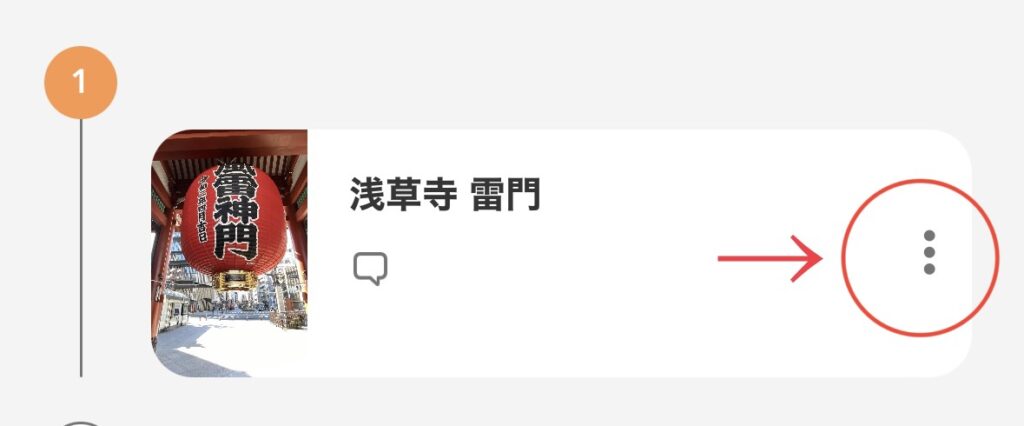
2、コメントの入力ボックスが出るので、必要なコメントを追記し、右上の「完了」ボタンをタップ
自由に入力ができるので、自分が必要な情報だけを入力できてスッキリするよ
自由に記入できる「コメントの編集」以外にも、編集機能があります。
- 時間を編集
- 画像を変更(有料会員のみ)
- 金額を編集
用途に合わせて使い分けてみてくださいね。
旅のしおりを共有・共同編集する方法

nicodyの特徴はなんと言っても、複数人で旅のしおりを編集できる点です。
しかも、誰でも自由に編集できるのではなく、編集メンバーを選択できるのでプライバシーも守られます。
nicodyで作成した旅のしおりを、一緒に旅行に行く人に共有することで、みんなが工程を把握できるだけでなく一緒に編集もできますよ。
nicodyで旅のしおりを共有する方法をご紹介します。
共有方法は3つ
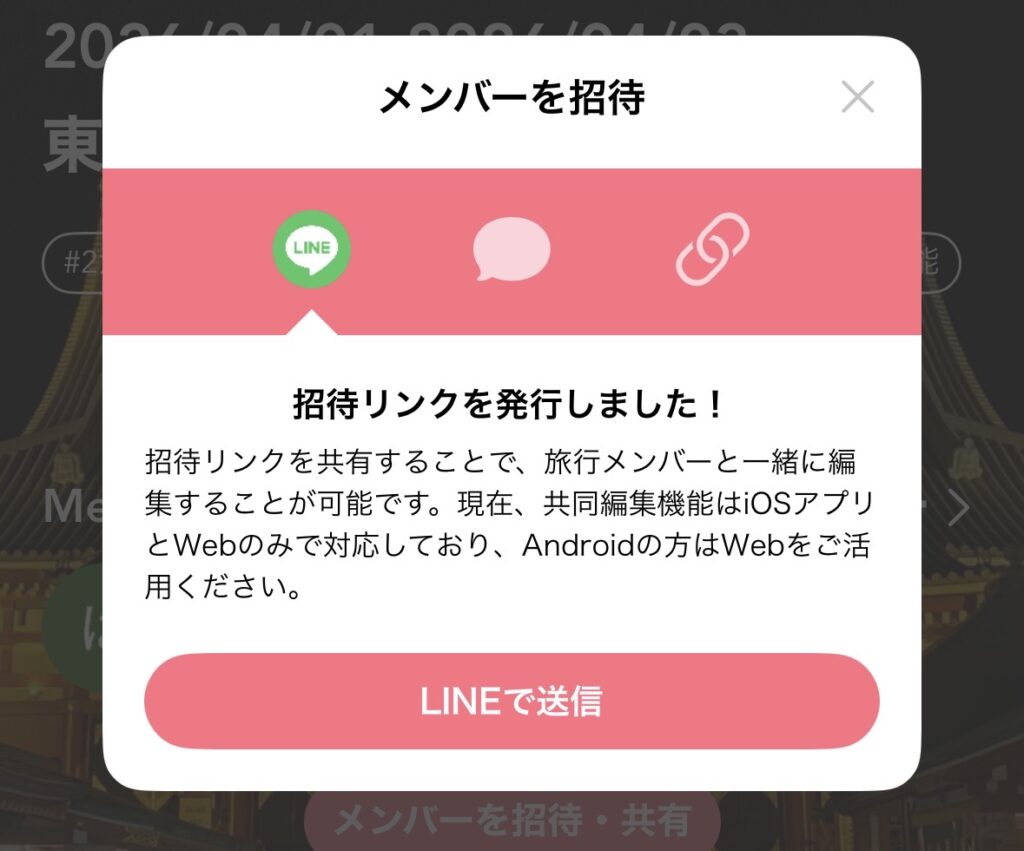
nicodyの旅のしおりは、「作成者」が「同行者」に共有します。その際の共有方法は以下の3つです。
- LINE
- メッセージ(SMS)
- 招待リンクのコピー
この3つのどれかで共有用のリンクURLを送れます。
つまりこのリンクを持っている人のみが、この旅のしおりを見られるということになります。
Androidユーザーへの共有
nicodyアプリは2026年3月時点ではiOSのみでの配信、つまりiPhoneのみとなっているため、Androidユーザーは残念ながら使用できません。
Android用アプリこそありませんが、ウェブブラウザ版nicodyで編集可能になりましたので、一緒に旅行計画ができますよ。
共同編集用の招待URLをiPhoneと同様シェアしてあげれば、AndroidユーザーもWeb版から共同編集が可能です!
編集なし!閲覧のみの共有
Androidユーザーや、共同編集の必要がないiPhoneユーザーへ「閲覧のみ」の共有も可能です。
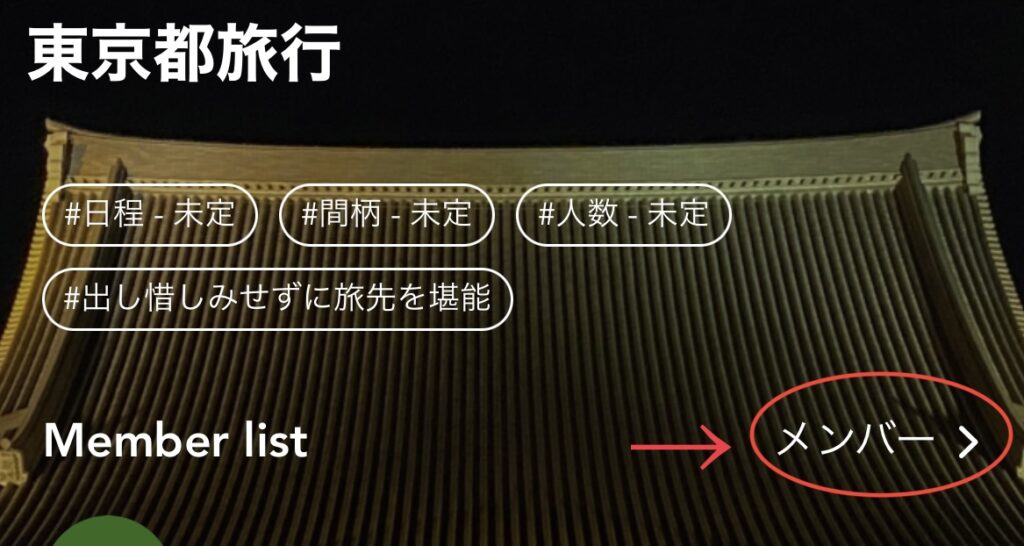
1、「トップ」画面の「Member list」部分から「メンバー>」を選択
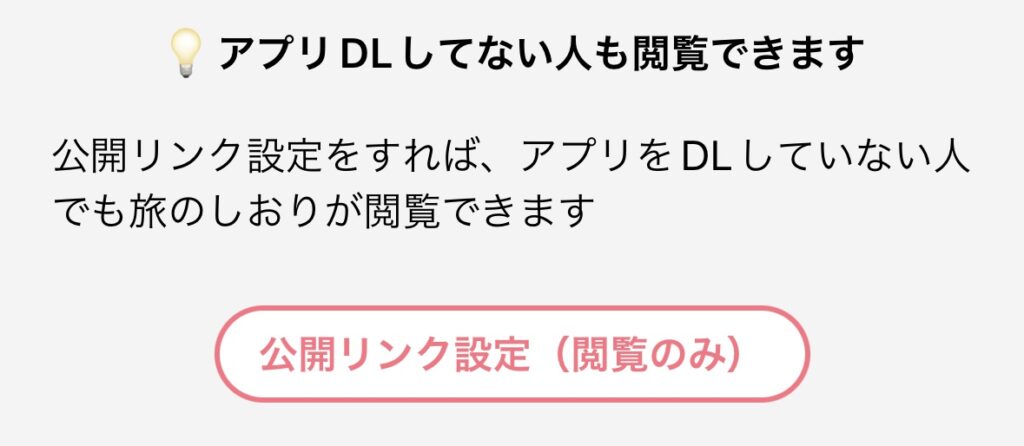
2、「公開リンク設定(閲覧のみ)」をタップ
3、公開範囲を選択
- 非公開:共同編集中メンバーのみ
- 限定公開:URLを知っている人のみ
- 全てのユーザーに公開:アプリ内で誰でも閲覧可能
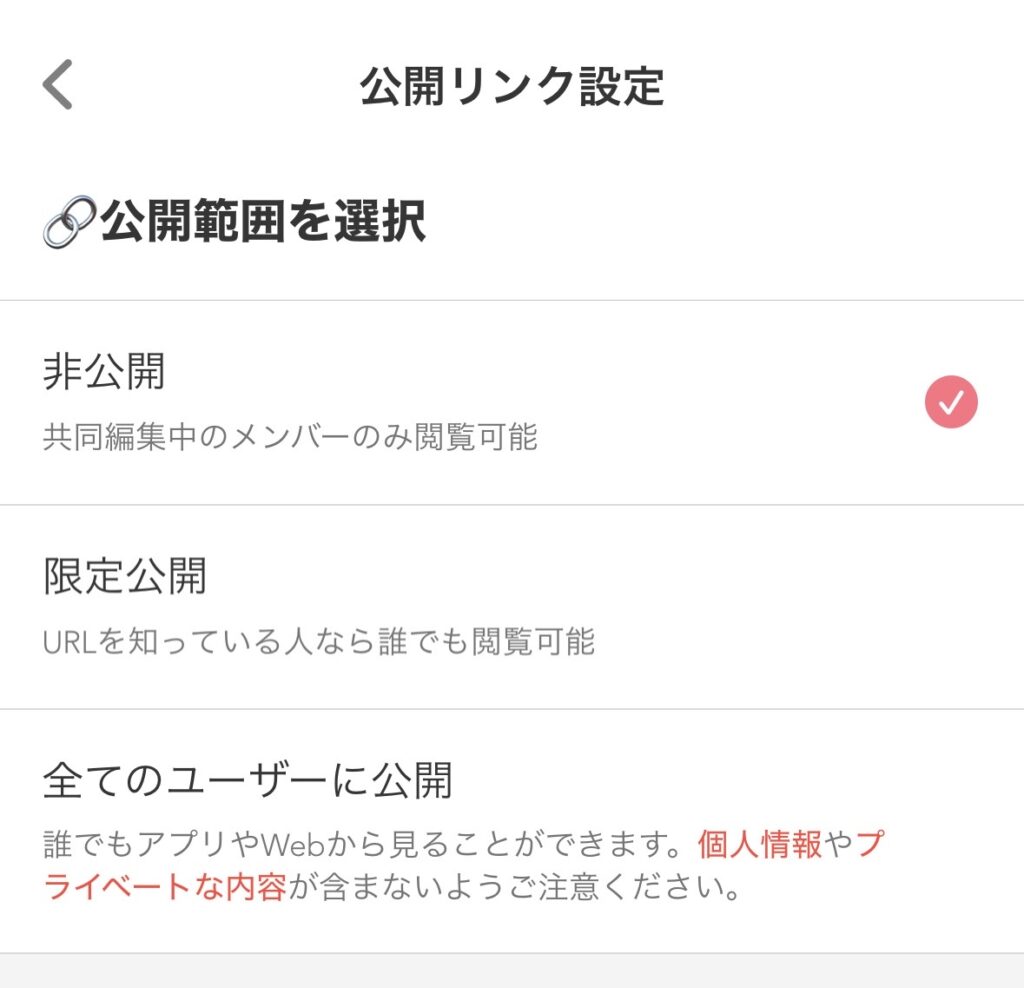
一緒に旅行に行く友達への公開であれば、「限定公開」でURLを発行していきます。
4、公開URLが発行される
「限定公開」にチェクを入れ、「公開リンクをシェア」をタップする
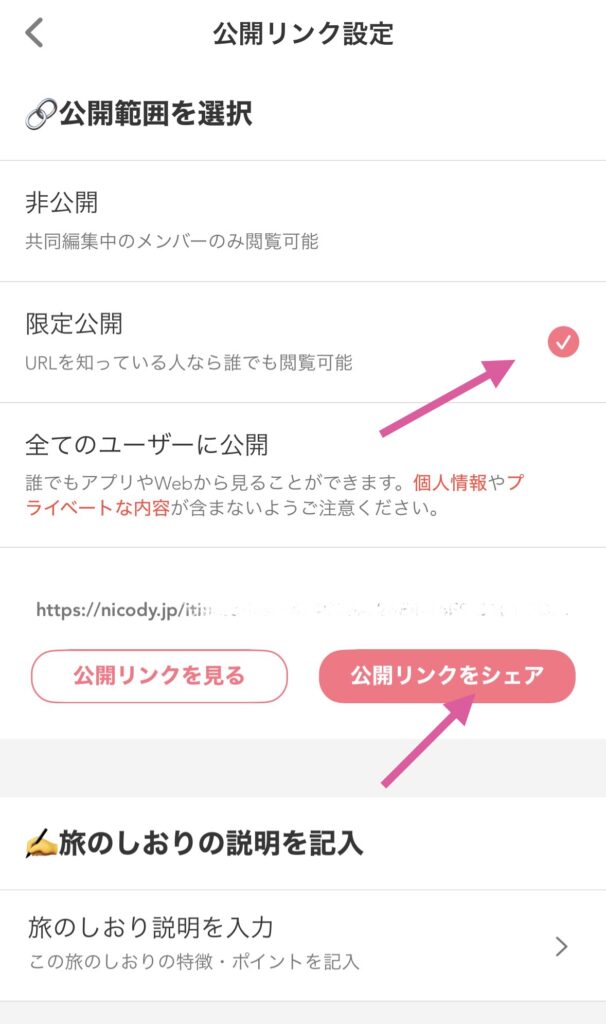
公開リンクのシェアはLINEやメッセージ等で連絡できますので、好みのシェア方法を選んでくださいね。
この方法を使えば、編集はしないで閲覧だけしてほしいメンバーへ簡単に共有ができます。
AndroidユーザーはWebブラウザ版を使用して編集

「Androidだからnicodyは使えない…」と諦めていませんか?
以前はiPhone専用アプリでしたが、現在はブラウザ版が登場したことでAndroidスマホでも利用可能になっています!
- 閲覧だけでなく編集も可能: 共有リンクを開けば、アプリを入れずにブラウザ上で計画に参加できます。
- ホーム画面に追加がおすすめ: ブラウザのメニューから「ホーム画面に追加」しておけば、アプリのようにワンタップで開けて便利です。
【比較表】無料プラン vs 有料プラン(nicody サポーターズ)

nicodyは現在「無料プラン」と「有料プラン」の2種類があります。
無料と有料ではできる機能が変わってきますので、まずは比較表にまとめました。
| 機能 | 無料プラン | 有料プラン (nicody サポーターズ) |
| しおり作成・共有 | ○ | ○ |
| スポット登録・編集 | ○ | ○ |
| 移動時間の自動計算 | × (手入力) | ○ (爆速でルート完成) |
| 画像アップロード | △ (制限あり) | ○ (予約票や時刻表も保存) |
| 定休日アラート | × | ○ (「行ったら休み」を防止) |
| 広告非表示 | × | ○ (画面スッキリ) |
| 海外旅行対応 | × | ○ (世界中で利用可能) |
以前まで無料プランでも、移動時間の自動計算機能が使えましたが、今では使えなくなってしまったのが個人的にショックではあります😢
有料プランにする最大のメリット3選(深掘り解説)
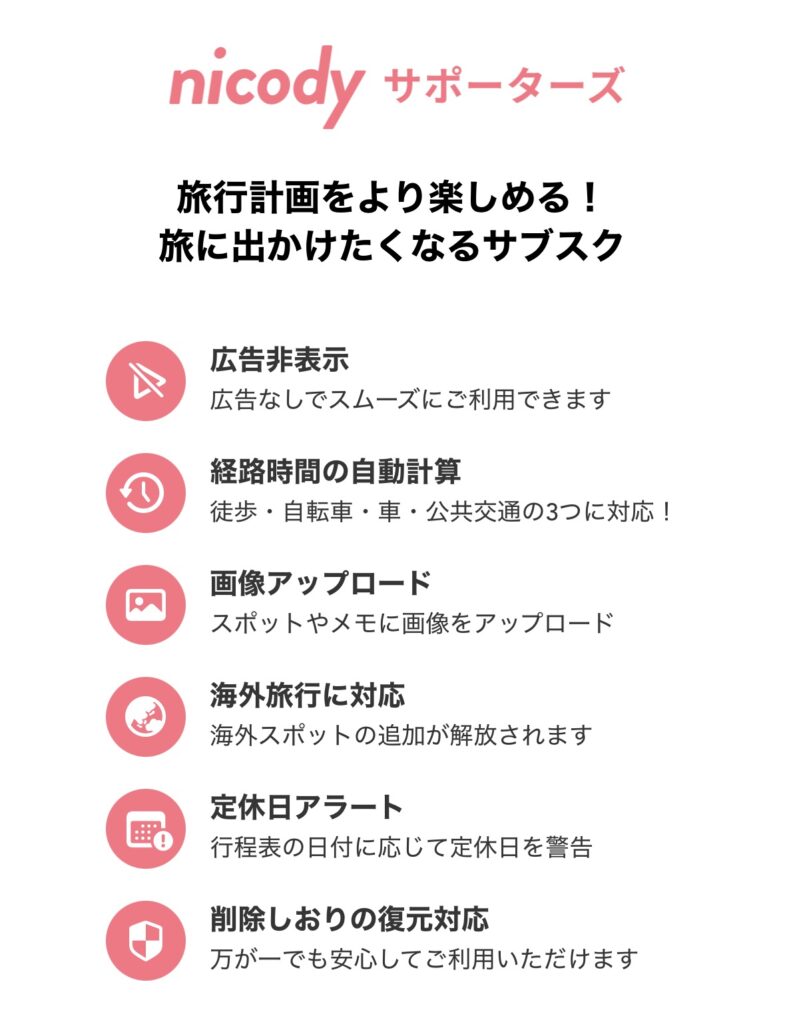
ニコディは無料プランでも十分おしゃれな旅行のしおりが作れますし、友達への共有・共同作業が可能です。
しかし、もっと使い込んでいきたい旅行好きの皆様に、有料プランに変更するメリットを3つご紹介します。
- 「移動時間の自動計算」が神すぎる
- 無料版だと、Googleマップで調べてから「えーっと、車で15分…」と手入力する必要があります。有料版なら、スポットを並べるだけで勝手に移動時間を算出し、無理なスケジュールなら教えてくれます。 幹事の負担が1/10になります。
- 「定休日アラート」で当日ガッカリしない
- せっかく行ったのに「本日休業」…という旅行あるあるを回避できます。登録したスポットの定休日をアプリがチェックして、予定日に重なっていると警告してくれます。
- 「予約票の画像保存」でメールを探さない
- ホテルのバウチャー、新幹線のQRコード、eチケットなどのスクリーンショットをしおり内に直接貼れます。当日、駅の改札前で「予約メールどこだっけ?」と焦る必要がなくなります。
このメリットを踏まえて有料プランへの変更を検討してみてくださいね。

 レンタカーをスカイチケットで予約
無料プランを使う理由
旅行好きの私自身nicodyを何年も愛用していますが、いまだに無料プランで利用しています。その理由は、、、
- 行きたいところ、立ち寄りスポットだけわかれば良い
- 無料プランでもしおり作成・共有・共同編集が可能
とりあえず、最低限スポットさえ押さえられれば!と計画を立てるタイプなので!
もちろん、移動時間・所要時間が勝手に計算されるに越したことはありません。
しかし「とりあえず行きたいところピックしよう!」「何日にどこに行きかだけ決めよう!」と以外と行き当たりばったりな旅行を楽しむタイプでもあるので、今のところ無料プランで十分です。
まとめ
nicodyは旅行を楽しくしてくれるアプリです。
時間と場所を気にせず、旅のしおりを作成でき、一緒に行く人に共有や、一緒に編集もできる便利な機能が備わっています。
さらに、人気観光地から知る人ぞ知る地元の有名店まで、多くの場所がスポットとして登録されているので、しおりがとてもわかりやすく充実します。
iPhoneユーザーであれば誰でも無料で利用できるので、旅行の工程表作成や、終了後の旅の思い出として履歴を残すのもおすすめです。
使い方が少々分かりにく部分もありますが、旅行にはぴったりのアプリと言えるでしょう。
ぜひ旅行に行けれる際は事前の旅行計画段階から利用してみてくださいね!


コメント